Inventaire
À l'issue de ce chapitre
- structurer un entrepôt en emplacements et choisir le nombre d'étapes de vos flux ;
- traiter réceptions et expéditions, y compris partielles ;
- mettre en place le réapprovisionnement automatique ;
- réaliser un inventaire physique et tracer un produit par lot ou numéro de série ;
- comprendre la valorisation du stock et ses conséquences comptables.
L'application Inventaire suit les quantités en stock, orchestre les réceptions et les expéditions, organise l'entrepôt en emplacements et valorise financièrement les marchandises détenues.
Configurer l'inventaire
Inventaire › Configuration › Paramètres rassemble une trentaine d'options réparties en blocs thématiques. Toutes ne concernent pas toutes les organisations : la liste ci-dessous signale celles qui structurent le fonctionnement, et celles qu'on peut laisser de côté au démarrage.
Opérations
| Option | Ce qu'elle apporte |
|---|---|
| Colis | Regroupe des marchandises dans un contenant identifié (carton scellé, palette filmée) dont on suit le contenu au fil des opérations. |
| Transferts par lot, vague & cluster | Regroupe plusieurs préparations en une seule tournée de magasinier, au lieu d'un aller-retour par commande. |
| Politique d'expédition | Fixe le comportement par défaut de la société : Dès que possible, avec des reliquats ou Quand tous les articles sont prêts. |
| Instructions spécifiques au partenaire | Affiche sur les opérations une consigne propre au client ou au fournisseur : horaires de quai, accès, contact sur site. |
| Date d'inventaire annuelle | Fixe le jour et le mois de référence du comptage annuel, auxquels les inventaires tournants se rattachent. |
| Qualité | Insère des points de contrôle dans les opérations de transfert. Relève d'une application distincte. |
Point d'attention
Politique d'expédition se règle au niveau de la société et ne se contente pas de fixer un défaut pour les commandes à venir : à l'enregistrement des paramètres, Odoo aligne sur cette valeur la politique de tous les types d'opération de la société.
Un type d'opération réglé exprès sur l'autre politique perd donc son réglage au prochain enregistrement de cet écran. Si un flux demande un comportement particulier, posez-le sur la commande concernée plutôt que sur le type d'opération.
Expédition
| Option | Ce qu'elle apporte |
|---|---|
| Modes de livraison | Calcule et facture les frais de port, selon des grilles tarifaires ou par connexion à un transporteur. |
| E-mail de confirmation | Prévient le client par courriel à la validation du bon de livraison. |
| Confirmation par message | Fait de même par SMS. Consomme des crédits. |
| Signature | Demande une signature à la remise, conservée avec le bon de livraison. |
Les intégrations transporteurs calculent les frais au tarif réel du transporteur, éditent les étiquettes et remontent le suivi des colis. Elles ne s'activent pas par une case de cet écran : elles s'installent depuis Applications. Deux boutons accompagnent pour cela le réglage Modes de livraison : Find a Delivery Provider ouvre la liste des intégrations disponibles dans votre base, et Configure Methods, visible une fois le réglage actif, mène aux modes déjà paramétrés.
Trois points les distinguent des autres réglages.
Elles relèvent toutes de l'édition Enterprise. Aucune n'est disponible en Community, où la facturation du port passe par les grilles tarifaires des Modes de livraison.
Plusieurs sont propres à un pays ou à une zone. bpost s'adresse aux entreprises établies en Belgique, USPS à celles opérant aux États-Unis, Envia.com au Mexique et aux États-Unis. Activer une intégration hors de sa zone n'apporte rien : les tarifs et les services proposés ne couvrent pas l'expédition.
Chacune suppose un contrat chez le transporteur, ainsi que des identifiants d'accès à son interface technique. L'intégration ne crée pas la relation commerciale, elle l'exploite.
Point d'attention
Plusieurs transporteurs ont renouvelé leur interface technique, et Odoo propose pour certains deux intégrations : l'ancienne, conservée pour les bases qui l'utilisent encore, et la nouvelle. Les identifiants ne sont pas interchangeables entre les deux.
Avant d'installer une intégration, vérifiez dans Applications que vous retenez bien la version courante, celle dont la description ne porte pas la mention d'une version héritée à remplacer.
Traçabilité
| Option | Ce qu'elle apporte |
|---|---|
| Lots & Numéros de série | Active la traçabilité amont et aval. Indispensable en agroalimentaire, pharmacie, cosmétique et pour tout produit soumis à rappel. |
| Consignation | Permet de détenir du stock appartenant à un tiers, ou d'en déposer chez un client, sans transfert de propriété. |
Entrepôt
| Option | Ce qu'elle apporte |
|---|---|
| Emplacements de stockage | Subdivise l'entrepôt en zones, allées et emplacements. Sans elle, le stock est connu par entrepôt, sans localisation fine. |
| Routes en plusieurs étapes | Autorise les flux de réception et d'expédition en plusieurs temps : contrôle qualité, préparation puis expédition. |
Point d'attention
Emplacements de stockage est un prérequis à Routes en plusieurs étapes. Activez les deux si vous prévoyez un contrôle qualité en réception ou une préparation séparée de l'expédition.
Ces deux options s'activent volontiers, se désactivent difficilement : les documents créés entre-temps portent des emplacements et des étapes qui n'auraient plus de sens.
Planification avancée
Ces trois réglages décalent les dates calculées par Odoo pour absorber les aléas.
| Réglage | Effet |
|---|---|
| Horizon de réapprovisionnement | Profondeur d'analyse des besoins futurs, en jours. Un horizon large anticipe les commandes connues ; un horizon court colle à l'urgence et limite le stock. |
| Délai de sécurité pour les ventes | Avance les préparations d'un nombre de jours, pour se garder une marge avant la date promise au client. |
| Jours pour acheter | Temps nécessaire à la confirmation d'une commande d'achat, ajouté au délai fournisseur. |
Les blocs traités ailleurs
- Code-barres : active le Lecteur de codes-barres et les réglages de lecture associés.
- Produits : Variantes et Unités de mesure et emballages, traités au chapitre 9.
- Valorisation : Coûts logistiques, pour ajouter un coût additionnel de transport ou de douane à la valeur du produit (voir la section 15.8).
- Logistique : Dropshipping et Réapprovisionner sur commande (MTO), traités au chapitre 10.
Astuce
Au démarrage, n'activez que ce dont l'usage est établi. Chaque option ajoute des champs, des écrans ou des étapes, et la simplicité initiale facilite l'appropriation. Les réglages s'ajoutent ensuite au fil des besoins, sans reprise.
Structurer l'entrepôt
Créer un entrepôt
- Ouvrir Inventaire › Configuration › Gestion de l'entrepôt › Entrepôts.
- Cliquer sur Nouveau.
- Renseigner le nom, le code court (repris dans toutes les références de transfert) et l'adresse.
- Enregistrer.
La fiche d'entrepôt porte également le nombre d'étapes de ses réceptions et de ses expéditions. C'est le réglage qui commande la forme des flux, et par lui le nombre de documents créés à chaque mouvement : il est traité au chapitre 16, avec les routes qu'il met en place.
Organiser les emplacements
- Ouvrir Inventaire › Configuration › Gestion de l'entrepôt › Emplacements.
- Créer la hiérarchie correspondant à l'organisation physique : zones, allées, travées, niveaux.
- Prévoir les emplacements de service : réception, contrôle qualité, sortie, quarantaine, rebuts.
Astuce
Adoptez une nomenclature d'emplacement lisible et régulière, du type
ZONE/ALLEE/TRAVEE/NIVEAU. Elle conditionne la vitesse de prélèvement et la qualité des
inventaires tournants.
Note
Une fois les emplacements créés, deux mécanismes en automatisent l'usage : les stratégies de rangement, qui dirigent la marchandise entrante vers le bon emplacement, et les stratégies d'enlèvement, qui déterminent dans quel stock puiser en sortie. Ils sont traités au chapitre 16.
Réceptionner
Le flux en trois étapes
Lorsque l'entrepôt est configuré en trois étapes, la marchandise passe successivement par :
- Réception : les quantités livrées sont enregistrées et placées dans l'emplacement d'entrée.
- Contrôle qualité : la marchandise est transférée vers la zone de contrôle et vérifiée. En cas de non-conformité, elle part en retour fournisseur ou en quarantaine.
- Stockage : la marchandise validée rejoint les emplacements de stockage et devient disponible.
Chaque étape se valide indépendamment. Le bouton intelligent Transfert suivant, en haut du document, ouvre directement l'étape suivante sans repasser par les menus.
Note
Le rapport qui indique à quelles commandes clients en attente la marchandise reçue peut être attribuée s'active type d'opération par type d'opération, et non dans les paramètres de l'application : cocher Afficher l'allocation dans Inventaire › Configuration › Gestion de l'entrepôt › Types d'opérations. Le bouton intelligent Allocation apparaît alors sur les réceptions concernées.
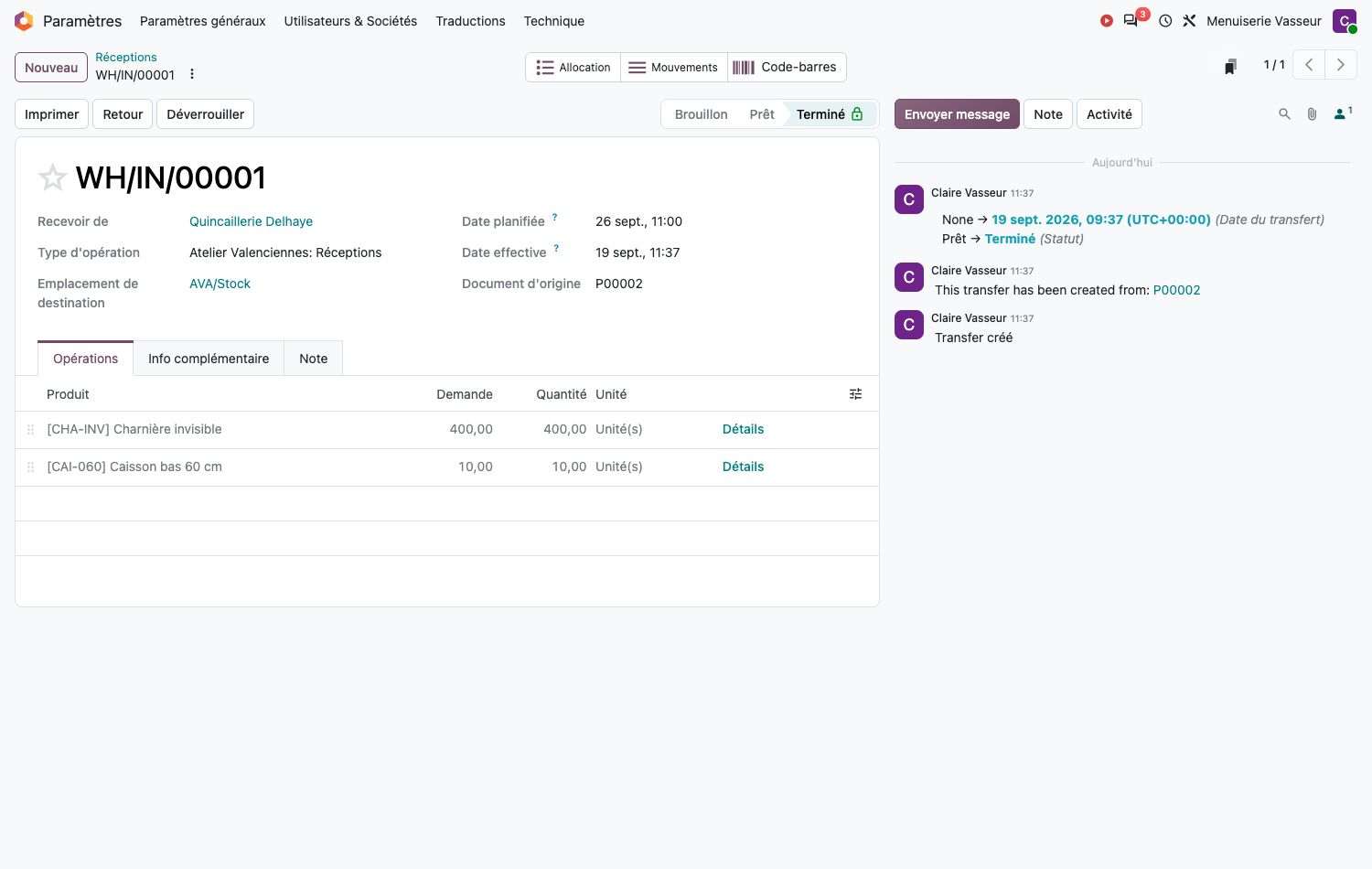
Réception partielle
Saisir les quantités réellement reçues puis valider. Odoo propose de créer un reliquat pour les quantités manquantes, qui reste en attente jusqu'à la livraison complémentaire.
Expédier
Le flux en deux étapes
- Préparation : les articles sont prélevés dans les emplacements de stockage et regroupés dans la zone de sortie.
- Expédition : le colis est constitué, les documents de transport sont édités, la marchandise part.
Astuce
Accédez aux transferts depuis la commande client plutôt que depuis le menu Transferts : vous ne voyez alors que les mouvements liés à cette commande, ce qui écarte le risque de valider le mauvais bon.
Livraison partielle
Saisir les quantités effectivement expédiées et valider. Le reliquat créé permet de suivre le reste à livrer, et la commande client reste ouverte tant qu'il subsiste des quantités dues.
Réapprovisionner
L'écran de réassort, les règles de réapprovisionnement et leur déclencheur sont décrits à la section 10.5.1. Ce qui suit complète ce paramétrage par la question des délais, qui relève de la logistique.
Déclenchement au plus tard
Odoo ne commande pas dès que le seuil est franchi : il calcule la date à laquelle il faut lancer l'approvisionnement pour que la marchandise arrive à temps, en additionnant les délais de la chaîne : délai fournisseur, délai de fabrication, délai de réception interne.
Pour un produit dont le délai total est de cinq jours et dont le besoin est dans dix jours, la commande est lancée au bout de cinq jours, et non immédiatement.
Note
Ce fonctionnement limite le stock immobilisé, mais suppose des délais renseignés avec réalisme. Si vos délais fournisseurs sont irréguliers, ajoutez une marge de sécurité dans le délai déclaré plutôt que de renoncer au mécanisme.
Les délais se règlent sur trois niveaux : le délai fournisseur, dans l'onglet Achats de la fiche produit ; le délai de fabrication, sur la nomenclature ; les délais de sécurité de l'entrepôt, dans Inventaire › Configuration › Paramètres.
Compter le stock
Réaliser un inventaire physique
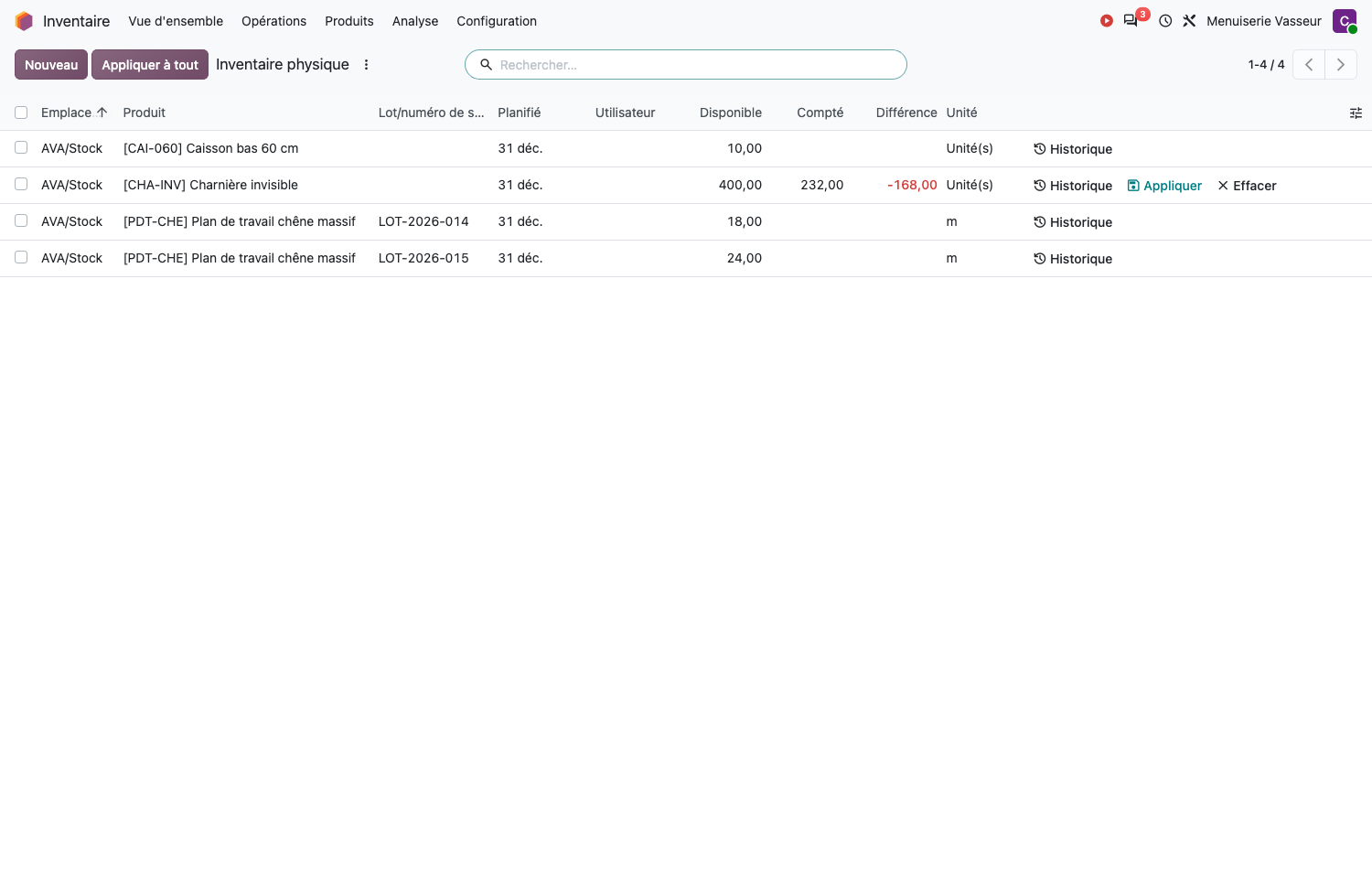
- Ouvrir Inventaire › Opérations › Ajustements › Inventaire physique.
- Filtrer sur les emplacements ou les produits à compter.
- Saisir les quantités relevées dans la colonne Compté : la colonne Différence se calcule seule.
- Cliquer sur Appliquer pour ajuster le stock.
Point d'attention
L'application d'un inventaire génère des écritures de régularisation comptable. Sur une base en production, cette opération se planifie avec le comptable, à une date maîtrisée.
Note
L'écran ne liste que les produits ayant un historique de mouvement, y compris ceux dont la quantité est négative. Un produit créé mais jamais reçu n'y figure pas tant qu'aucune ligne n'existe : pour lui donner un stock initial, cliquer sur Nouveau dans cet écran, choisir le produit et l'emplacement, saisir la quantité comptée puis appliquer.
Inventaires tournants
Plutôt qu'un comptage annuel complet, on compte une partie de l'entrepôt à la fois, à intervalle régulier. La charge s'étale sur l'année et les quantités restent fiables en permanence, sans immobiliser l'activité une journée entière.
La fréquence se règle par emplacement, sur la fiche de chacun.
- Ouvrir Inventaire › Configuration › Gestion de l'entrepôt › Emplacements.
- Ouvrir l'emplacement concerné.
- Renseigner la Fréquence d'inventaire, en jours :
30pour un comptage mensuel,90pour un comptage trimestriel. - Enregistrer.
Odoo calcule alors la date du Prochain prévu à partir du Dernier inventaire et de la fréquence. Chaque comptage appliqué met à jour la date du dernier inventaire, et la suivante se recalcule d'elle-même : la planification se maintient sans intervention.
Les comptages dus remontent dans l'écran d'inventaire physique, où un filtre sur la date planifiée isole ce qui est à faire.
Note
Une fréquence laissée à zéro (la valeur par défaut) désactive le mécanisme pour cet emplacement. Le réglage ne vaut par ailleurs que pour les emplacements internes et de transit : il reste sans effet sur les emplacements virtuels de fournisseur ou de client.
Astuce
Adaptez la fréquence à l'enjeu plutôt que de l'appliquer uniformément. Les emplacements à forte rotation ou à valeur élevée gagnent à être comptés tous les mois ; les zones de stock dormant se contentent d'un passage annuel. C'est le principe même de l'inventaire tournant : concentrer l'effort là où l'écart coûte.
Note
La date de référence du comptage annuel se règle de son côté par Date d'inventaire annuelle, dans les paramètres de l'application : un jour et un mois, qui servent aux emplacements dépourvus de fréquence propre.
Sortir du stock des marchandises inutilisables
- Ouvrir Inventaire › Opérations › Ajustements › Rebut.
- Cliquer sur Nouveau.
- Sélectionner le produit et la quantité, puis renseigner la Raison de mise au rebut : c'est un champ à étiquettes, plusieurs raisons peuvent donc être portées sur la même sortie.
- Cliquer sur Confirmer.
La quantité quitte le stock disponible et rejoint un emplacement de rebut. La valeur correspondante est sortie de la valorisation du stock et constatée en charge.
Tracer les produits
Activer la traçabilité
- Ouvrir la fiche produit, onglet Informations générales.
- Choisir le mode de Suivi : - Par lots : pour des produits fabriqués ou reçus par groupes homogènes ; - Par numéro de série unique : pour un suivi pièce par pièce.
- Enregistrer.
Utiliser les lots au quotidien
À la réception comme à la fabrication, Odoo demande le numéro de lot ou de série. À l'expédition, il faut désigner les lots effectivement sortis.
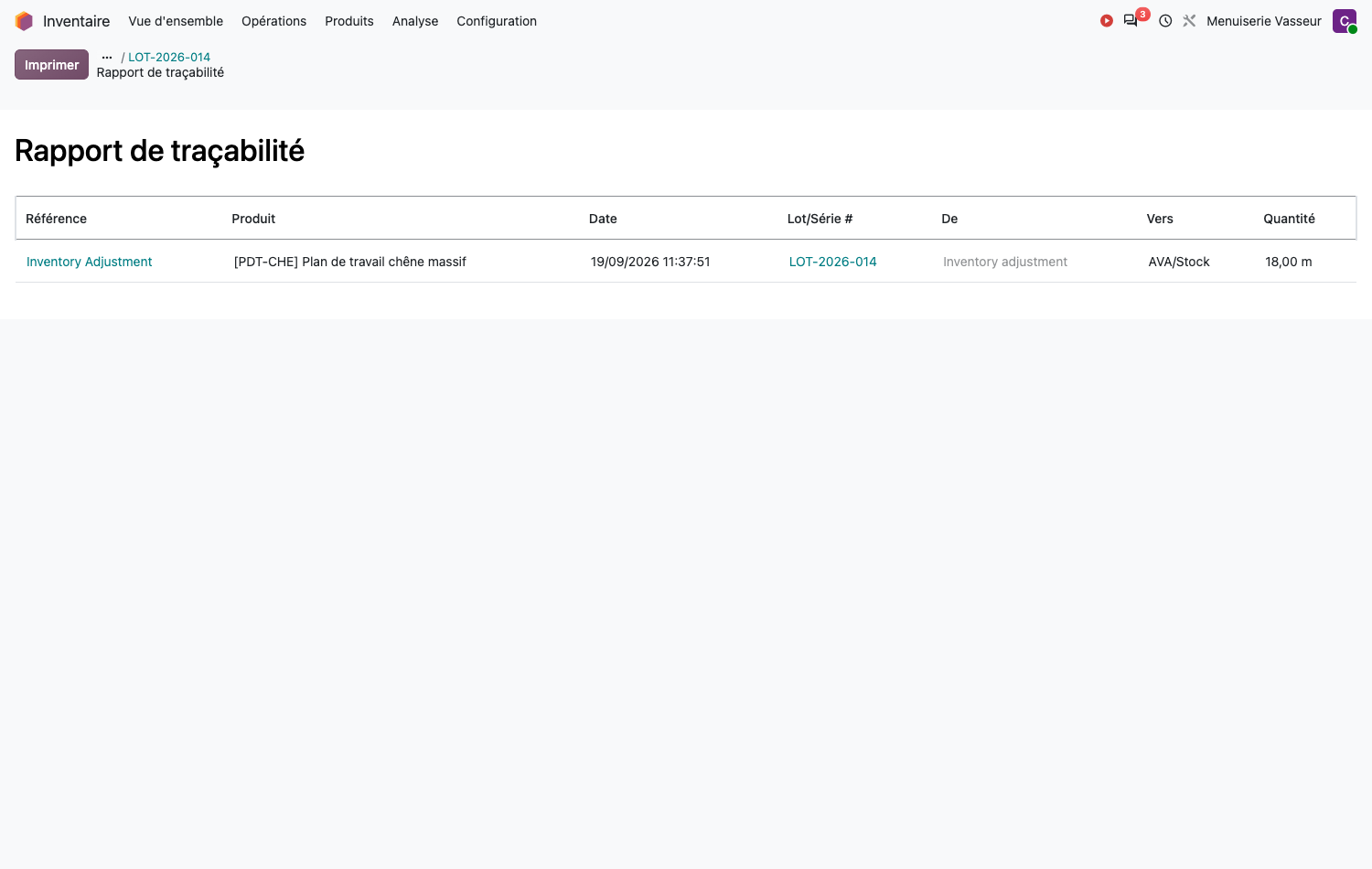
Pour reconstituer l'historique d'un lot, ouvrir Inventaire › Produits › Lots / Numéros de série, sélectionner le lot puis cliquer sur le bouton intelligent Traçabilité.
Note
La traçabilité est une obligation réglementaire dans l'agroalimentaire, la pharmacie et l'aéronautique. Elle conditionne aussi la capacité à circonscrire un rappel produit à quelques clients plutôt qu'à l'ensemble du fichier.
Valoriser le stock
Valoriser, c'est traduire les quantités détenues en une valeur financière, celle qui figure à l'actif du bilan. Deux décisions la commandent : comment le coût unitaire est établi, et quand l'écriture comptable est produite. Elles se prennent avec l'expert-comptable.
Ce qui donne sa valeur à une entrée
Contrairement à une idée répandue, la valeur d'une marchandise entrante n'est pas simplement le prix de la commande. Odoo cherche l'information la plus fiable disponible, et redescend une cascade de sources jusqu'à trouver de quoi valoriser la quantité reçue.
| 1 | Correction manuelle portée sur le mouvement, s'il en existe une. |
| ↓ | s'il reste de la quantité à valoriser |
| 2 | Facture fournisseur : le montant réellement facturé. |
| ↓ | s'il reste de la quantité à valoriser |
| 3 | Ordre de fabrication : le coût des composants et des opérations. |
| ↓ | s'il reste de la quantité à valoriser |
| 4 | Bon de commande : le prix négocié, avant facturation. |
| ↓ | s'il reste de la quantité à valoriser |
| 5 | Retour client : la valeur du mouvement de sortie d'origine. |
| ↓ | s'il reste de la quantité à valoriser |
| 6 | Mouvement d'une autre société : la valeur du mouvement d'origine, lorsque la marchandise vient d'une entité voisine de la même base. |
| ↓ | s'il reste de la quantité à valoriser |
| 7 | Coût du produit : la valeur portée par la fiche. |
| + | Coûts logistiques : transport, douane, assurance, ajoutés par-dessus. |
La conséquence pratique
La facture prime sur la commande. Une réception valorisée au prix du bon de commande est revalorisée lorsque la facture fournisseur arrive à un montant différent, et l'écart se répercute sur la valeur du stock restant, non sur celui déjà sorti.
C'est ce qui explique qu'une valeur de stock puisse bouger sans qu'aucune marchandise n'ait circulé : il a suffi qu'une facture soit comptabilisée.
Point d'attention
Ne validez pas de commande d'achat à prix nul. Une ligne à zéro est une information comme une autre pour la cascade : Odoo la retient et valorise la réception à zéro. Il ne se rabat pas sur le coût de la fiche produit, car la quantité a déjà trouvé une source.
Les conséquences diffèrent selon la méthode :
- en coût moyen, la moyenne est tirée vers le bas : recevoir cent pièces à zéro sur un stock de cent pièces à 10 € ramène le coût à 5 € ;
- en FIFO, une couche à zéro est créée : les pièces qui en sortiront seront comptées sans coût, et la marge de ces ventes apparaîtra intégrale ;
- en prix standard, le coût du produit ne bouge pas, mais l'intégralité du montant se retrouve en écart de prix, ce qui rend ce compte illisible.
Le mal est durable : le coût faussé sert de base aux calculs suivants, et se propage aux réceptions et aux sorties ultérieures.
Astuce
Lorsqu'un prix est réellement inconnu (échantillon, marchandise gratuite, dotation) saisissez malgré tout une valeur d'approche sur la ligne de commande. Une estimation raisonnable vaut mieux qu'un zéro, et la facture fournisseur corrigera ensuite le montant si elle en porte un.
Pour une marchandise véritablement sans coût, la voie propre est un ajustement d'inventaire, qui entre la quantité sans passer par une commande valorisée.
Choisir la méthode de coût
La Méthode de coût détermine comment le coût unitaire est établi et, par lui, ce que vaut le stock restant.
| Méthode | Principe |
|---|---|
| Prix standard | Le coût est une valeur fixée à la main sur la fiche produit. Aucun mouvement ne le recalcule. Les écarts avec le prix réellement payé sont constatés à part, sur un compte dédié. |
| Coût moyen (AVCO) | Le coût est recalculé à chaque entrée, au prorata des quantités. Il lisse les variations de prix d'achat. |
| Premier rentré premier sorti (FIFO) | Chaque entrée forme une couche qui conserve son prix. Les sorties consomment les couches dans l'ordre d'arrivée. |
Le même stock, trois valeurs
Suivons un produit sur trois mouvements. Il est acheté deux fois, à des prix différents, puis vendu en partie. Le coût standard a été fixé à 12 € sur sa fiche.
| Mouvement | Stock | Prix standard | AVCO | FIFO |
|---|---|---|---|---|
| Réception de 10 pièces, facturées 10 € l'une | 10 | 120 € | 100 € | 100 € |
| Réception de 10 pièces, facturées 20 € l'une | 20 | 240 € | 300 € | 300 € |
| Expédition de 15 pièces | 5 | 60 € | 75 € | 100 € |
| Coût unitaire après ces mouvements | 12 € | 15 € | 20 € |
Les colonnes se lisent ainsi :
- Prix standard : tout est compté à 12 €, à l'entrée comme à la sortie, quel que soit le prix facturé. Les 5 pièces restantes valent donc 5 × 12 €. L'écart avec les 300 € réellement payés est constaté sur le compte d'écart de prix.
- AVCO : après la seconde réception, le coût devient la moyenne des deux achats : 300 € ÷ 20 = 15 €. La sortie est comptée à ce coût, et les 5 pièces restantes valent 5 × 15 €.
- FIFO : les 15 pièces sorties sont prises dans l'ordre d'arrivée : les 10 premières à 10 €, puis 5 à 20 €. Ne restent que 5 pièces de la seconde réception, valorisées 20 € l'une.
Mêmes marchandises, mêmes factures, même quantité en rayon, et de 60 € à 100 € au bilan. Le choix de la méthode n'est donc pas une préférence de présentation : il change le résultat comptable et la marge affichée sur les ventes.
Prix standard
Le coût est une décision, non un constat : vous le fixez sur la fiche produit, et il ne bouge que si vous le changez. Entrées et sorties sont comptées à cette valeur, quel que soit le prix réellement facturé.
L'écart entre le prix payé et le coût retenu ne disparaît pas pour autant : il est constaté sur le compte d'écart de prix, où il se lit et s'analyse séparément. C'est précisément l'intérêt de la méthode : isoler la dérive des prix d'achat au lieu de la diluer dans la valeur du stock.
Quand la retenir. Une production dont on connaît le coût de revient théorique et qu'on veut comparer au réel. Un catalogue de composants aux prix stables. Un besoin de coûts prévisibles pour le calcul de marge.
Point d'attention
Modifier le coût sur la fiche produit ne change pas seulement les mouvements à venir : Odoo revalorise le stock détenu et enregistre l'opération, tracée avec l'ancienne valeur, la nouvelle et son auteur. Sur une base en production, une révision de coût est donc un acte comptable, à planifier et à dater.
Astuce
Cette méthode n'a de sens que si quelqu'un révise les coûts périodiquement. Un prix standard laissé en l'état pendant deux ans donne une valeur de stock fausse et un compte d'écart illisible. Fixez la fréquence de révision dès la mise en service.
Coût moyen (AVCO)
À chaque entrée, Odoo recalcule le coût comme la moyenne pondérée de l'existant et de l'arrivage. Les sorties sont comptées à ce coût, mais ne le modifient pas : seules les entrées le font bouger.
Une hausse du prix d'achat se répercute donc progressivement, atténuée par le stock déjà détenu. Réceptionner cent pièces à 20 € alors qu'on en détient mille à 10 € ne porte le coût qu'à 10,90 €.
Quand la retenir. Le cas le plus courant. Des articles interchangeables, achetés régulièrement à des prix qui fluctuent modérément, sans qu'il soit utile ni possible de distinguer les approvisionnements les uns des autres.
Note
Le coût moyen est sensible aux petits stocks. Sur un article dont il ne reste qu'une pièce, une réception à un prix inhabituel déplace le coût de moitié. L'effet de lissage suppose un volume détenu significatif face aux quantités reçues.
Premier rentré premier sorti (FIFO)
Chaque réception forme une couche, qui conserve son prix d'entrée. Les sorties consomment les couches dans l'ordre d'arrivée : la plus ancienne d'abord, puis la suivante.
Le stock restant est donc valorisé aux prix les plus récents, ce qui en fait la méthode la plus proche de la réalité économique, et la seule à donner, en période de hausse, une valeur de bilan cohérente avec le coût de remplacement.
Quand la retenir. Des marchandises à prix volatils, où l'écart entre approvisionnements est significatif. Une exigence comptable ou fiscale de suivi par couches. Des produits dont on veut que la marge affichée reflète le coût réel de ce qui a été vendu.
Note
Le suivi est plus lourd : Odoo tient les couches et leur reliquat, ce qui rend l'historique plus volumineux. En contrepartie, la valeur de chaque sortie est justifiable pièce par pièce.
Point d'attention
En FIFO, le coût affiché sur la fiche produit est un indicateur recalculé à partir des couches restantes, non une valeur que vous fixez. Le modifier à la main n'a pas d'effet sur la valorisation, qui reste commandée par les couches.
Point d'attention
La méthode ne se change pas à la légère sur une base alimentée. Le passage d'une méthode à une autre impose de reprendre la valorisation existante, opération qui se conduit avec l'expert-comptable et se date précisément.
Choisir le moment de l'écriture
La Valorisation d'inventaire décide quand la comptabilité enregistre les variations de stock.
| Mode | Comportement |
|---|---|
| Périodique (à la clôture) | Aucune écriture n'est produite au fil des mouvements. La valeur du stock est suivie dans l'Inventaire, et une écriture de régularisation est passée à la clôture de la période. |
| Perpétuelle (à la facture) | Les écritures sont produites au fil de l'eau, à mesure que les factures d'achat et de vente sont comptabilisées. Le compte de stock reflète la valeur en permanence. |
Note
Le mode perpétuel s'articule sur les factures, non sur les mouvements physiques. Recevoir de la marchandise ne produit donc pas d'écriture tant que la facture fournisseur n'est pas comptabilisée : c'est elle qui porte le montant définitif.
Point d'attention
En mode perpétuel, chaque facture comptabilisée écrit dans les comptes de stock. Le choix du mode et des comptes est irréversible en pratique et se fait obligatoirement avec l'expert-comptable, avant la mise en service.
Paramétrer
Les deux réglages se posent sur la catégorie de produits, qui porte aussi les comptes. Ils sont rassemblés dans un onglet Comptabilité, distinct de l'onglet Logistique qui porte les routes et la stratégie d'enlèvement.
- Ouvrir Inventaire › Configuration › Produits › Catégories.
- Sélectionner la catégorie, puis ouvrir l'onglet Comptabilité.
- Renseigner la Valorisation d'inventaire : Périodique (à la clôture) ou Perpétuelle (à la facture).
- Renseigner la Méthode de coût : Prix standard, Coût moyen (AVCO) ou Premier rentré premier sorti (FIFO).
- En valorisation perpétuelle, vérifier le Compte de stock et la Variation de stock.
- En Prix standard combiné à la valorisation perpétuelle, un Compte de différence de prix s'ajoute : le renseigner également.
- Enregistrer.
Note
L'onglet Comptabilité est réservé aux utilisateurs qui ont accès à la comptabilité. Un gestionnaire d'inventaire sans ce droit ne voit donc pas ces réglages, ce qui est cohérent avec le fait qu'ils engagent la tenue des comptes.
Astuce
Regroupez dans une même catégorie les produits qui partagent un traitement comptable, non ceux qui se ressemblent au catalogue. Un négoce et une fabrication maison relèvent de comptes différents, même s'ils s'adressent à la même clientèle.
Valoriser par lot
L'option Valorisation par lot / numéro de série de la fiche produit affine le calcul : chaque lot conserve sa propre valeur, au lieu d'être fondu dans le coût du produit.
Elle se justifie lorsque les lots ont des coûts d'entrée réellement différents : millésimes, approvisionnements de provenances distinctes, matières dont le cours varie fortement.
Note
Elle suppose la traçabilité par lots activée. Un produit non tracé ne peut pas être valorisé par lot : le réglage disparaît de sa fiche.
Ce qui fait bouger la valeur
Quatre familles d'événements modifient la valeur du stock.
| Événement | Effet |
|---|---|
| Une entrée | Ajoute la valeur déterminée par la cascade décrite plus haut, et recalcule le coût unitaire en AVCO comme en FIFO. |
| Une sortie | Retire la valeur correspondante, au coût moyen, à la couche la plus ancienne, ou au prix standard selon la méthode. |
| Une facture d'achat | Revalorise les réceptions qu'elle couvre, si son montant diffère du prix commandé. |
| Un ajustement d'inventaire | Constate un écart de quantité et la valeur correspondante. |
Le cas du stock négatif
Odoo n'interdit pas de sortir une marchandise qu'il ne détient pas. Valider une livraison sans stock disponible fonctionne : la quantité passe en négatif, et rien ne s'y oppose.
Cette souplesse est utile (elle permet d'expédier sans attendre la saisie d'une réception oubliée) mais elle a un prix, et il porte précisément sur la valorisation.
Point d'attention
En coût moyen, la moyenne pondérée cesse d'être une moyenne. Tant que la quantité est négative, les sorties sont comptées au dernier coût connu ; et à la première réception qui ramène le stock en positif, Odoo remplace le coût moyen par le prix de cette réception au lieu de le moyenner. L'historique accumulé est perdu : un seul arrivage à prix atypique fixe alors le coût du produit.
En FIFO, il n'y a plus de couche à consommer. Les sorties sont valorisées au coût porté par la fiche produit, faute de mieux, et l'écart avec la réalité ne se résorbe qu'aux réceptions suivantes.
Les conséquences dépassent la valorisation. Un stock négatif fausse le calcul des besoins, puisque le réassort part d'une quantité qui n'existe pas ; il rend l'inventaire physique difficile à rapprocher ; et il masque l'erreur d'origine, qui est presque toujours une réception non saisie ou une sortie enregistrée deux fois.
Astuce
Surveillez les quantités négatives plutôt que de chercher à les interdire : un filtre sur les stocks inférieurs à zéro, consulté chaque semaine, permet de remonter à l'opération manquante tant qu'elle est encore identifiable. Passé quelques semaines, plus personne ne sait ce qui s'est passé.
S'y ajoutent les coûts logistiques (transport, douane, assurance) qui répartissent une facture de frais sur les réceptions concernées et s'ajoutent à la valeur du stock. Ils supposent l'option Coûts logistiques active.
Note
Les marchandises en consignation, détenues pour le compte d'un tiers, ne sont pas valorisées : elles occupent de la place sans figurer à l'actif, faute d'appartenir à l'entreprise.
Analyser
Rapports intégrés
Le menu Analyse de l'Inventaire donne accès aux analyses standards.
| Rapport | Ce qu'il montre |
|---|---|
| Stock | Les quantités détenues par produit, avec le disponible, le réservé et le prévisionnel. |
| Stock détaillé | Le détail du stock emplacement par emplacement, jusqu'au lot. C'est la vue à employer pour savoir où se trouve une marchandise. |
| Historique des mouvements | Le détail de chaque entrée et sortie, ligne à ligne : quel produit, quelle quantité, d'où vers où, quand, sous quel document. |
| Analyse des mouvements | Les mêmes données agrégées, à croiser par période, produit, catégorie ou type d'opération. C'est la vue des tendances, là où la précédente est celle des faits. |
| Retours | Les retours clients reçus, regroupés par motif de retour. Il faut l'application Ventes. |
| Performances | Les indicateurs de tenue des délais et de qualité de service. |
Note
Stock détaillé n'apparaît qu'après activation des emplacements de stockage ou de la consignation : sans eux, le stock est connu par entrepôt et la vue n'aurait rien à montrer. Performances relève de l'édition Enterprise et ne s'affiche qu'en mode développeur.
Astuce
Pour répondre à "où est cette pièce ?", prenez Stock détaillé. Pour "que s'est-il passé sur cette référence ?", prenez Historique des mouvements. Pour "comment évoluent nos sorties ?", prenez Analyse des mouvements. Ces trois questions reviennent constamment et appellent trois écrans différents.
Tableaux de bord logistiques
Trois tableaux de bord prêts à l'emploi complètent ces rapports.
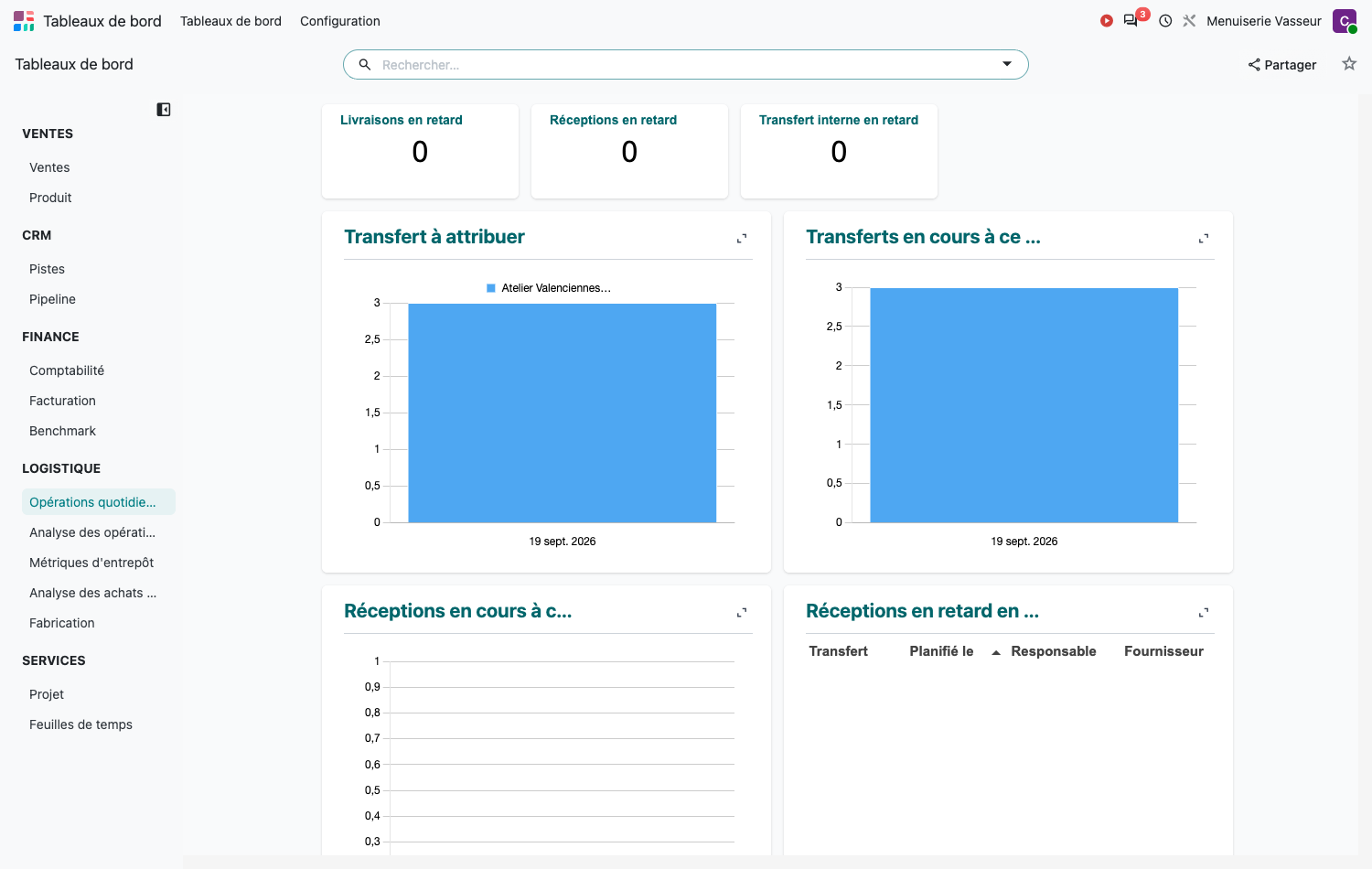
- Ouvrir l'application Tableaux de bord.
- Dans le panneau de gauche, sélectionner la section Logistique.
- Choisir le tableau de bord voulu : - Opérations quotidiennes d'entrepôt : avancement des tâches et activités planifiées ; - Analyse des opérations : indicateurs d'efficacité logistique ; - Métriques d'entrepôt : valeur et quantité de stock.
Note
Opérations quotidiennes d'entrepôt est visible de tout utilisateur de l'Inventaire ; Analyse des opérations et Métriques d'entrepôt sont réservés à l'accès administrateur. Les droits se règlent dans l'application Tableaux de bord.
Points clés
- Définissez la structure d'entrepôt avant de saisir le premier mouvement.
- N'ajoutez d'étapes de réception ou d'expédition que là où un contrôle réel a lieu.
- Renseignez des délais réalistes : ils commandent l'ensemble des déclenchements automatiques.
- Préférez des comptages tournants réguliers à un inventaire annuel unique.
- Fixez la méthode de valorisation avec le comptable, avant la mise en service.