Facturation
À l'issue de ce chapitre
- facturer une commande, en totalité, par acompte ou par quantités livrées ;
- transmettre la facture au client et enregistrer son règlement ;
- corriger une facture par avoir et gérer un remboursement ;
- suivre les encours, relancer les impayés et lire les états de facturation.
L'application Facturation gère les factures clients et fournisseurs, le suivi des règlements et les données comptables de base. Ce chapitre traite du cycle opérationnel ; la tenue comptable proprement dite est traitée au chapitre 14.
Facturation ou Comptabilité ?
Deux applications portent la comptabilité, et la question revient constamment : laquelle faut-il ? La réponse dépend moins de ces deux noms que de l'édition employée.
Facturation est le socle. Il couvre l'émission et le suivi des factures, le plan comptable, les journaux, les taxes, les écritures et l'analytique.
Comptabilité est une application de l'édition Enterprise, qui vient par-dessus.
Ce qui se joue réellement
En Community, seul le socle existe. La base tient les factures et les écritures, mais ni le rapprochement bancaire assisté, ni les états financiers, ni les relances automatiques ne sont disponibles : la tenue des comptes se fait ailleurs, chez l'expert-comptable.
En Enterprise, installer Facturation suffit à disposer de l'essentiel des outils du comptable. Ils s'installent d'eux-mêmes en même temps qu'elle : écran de rapprochement, états financiers, relances clients, exercices fiscaux et dates de verrouillage.
L'application Comptabilité ajoute alors trois choses : la gestion des immobilisations, le suivi des actifs et passifs, et l'état intermédiaire En cours de paiement décrit plus loin. Elle renomme aussi l'application, ce qui explique que les chemins de menu commencent tantôt par Facturation, tantôt par Comptabilité.
| Community (le socle seul) | Enterprise (dès l'installation de Facturation) |
|---|---|
| - factures, avoirs et paiements, clients et fournisseurs ; - plan comptable, journaux, taxes, positions fiscales, devises ; - écritures comptables et analytiques ; - conditions de paiement ; - analyse des factures ; - piste d'audit et sécurisation des écritures. | - tout ce qui précède ; - écran de rapprochement bancaire et modèles de rapprochement ; - états financiers : bilan, compte de résultat, grand livre, balances ; - déclarations fiscales et leur transmission ; - exercices fiscaux et dates de verrouillage ; - relances clients à plusieurs niveaux ; - numérisation des factures reçues. |
Note
L'application Comptabilité n'est donc pas la condition d'accès à la comptabilité : sur une base Enterprise, presque tout est déjà là avec Facturation. Elle apporte les immobilisations, les emprunts et le suivi des actifs et passifs.
Point d'attention
Ce chapitre et le chapitre 14 sont écrits pour une base disposant de l'application Comptabilité, dont les chemins de menu commencent par ce nom. Sur une base Enterprise où seule Facturation est installée, lisez Facturation au premier niveau : le reste du chemin est identique, et les écrans sont les mêmes.
Sur une base Community, les fonctions de la colonne de droite n'existent pas : les passages qui s'y rapportent sont sans objet.
Configurer la facturation
Réglages de base
Comptabilité › Configuration › Paramètres regroupe les options en blocs thématiques. La liste est plus courte en édition Community : les blocs propres à la tenue comptable (comptes par défaut, périodes fiscales, analytique, rapports) supposent les modules de l'édition Enterprise.
Localisation fiscale : vérifier que le pack correspond au pays d'exercice. C'est lui qui a installé le plan comptable, les taxes et les positions fiscales (voir la section 5.5).
Taxes : le bloc le plus structurant.
| Réglage | Ce qu'il commande |
|---|---|
| Taxes par défaut | Les taxes de vente et d'achat portées automatiquement sur les nouveaux produits. Elles ne modifient pas les fiches existantes. |
| Méthode d'arrondi | Arrondir par taxe calcule la TVA sur le total de chaque taux ; Arrondir à la ligne l'arrondit ligne à ligne. L'écart se compte en centimes, mais il doit être cohérent avec ce qu'attend votre comptable. |
| Comptabilité de trésorerie | Autorise l'exigibilité de la TVA à l'encaissement plutôt qu'à la facturation. Réglage à trancher avec l'expert-comptable, selon la nature de l'activité. |
| Pays d'imposition | Le pays dont relève votre comptabilité, qui détermine les déclarations disponibles. |
Devises : la Devise principale de la société, et les Taux de change automatiques, qui tiennent les cours à jour depuis une source officielle à l'intervalle choisi.
Factures clients : la présentation et les mentions.
| Réglage | Ce qu'il apporte |
|---|---|
| Conditions générales par défaut | Les conditions imprimées au pied des documents, en note ou en lien (voir la section 11.3.8). |
| Adresses du client | Autorise des adresses de facturation et de livraison distinctes sur les documents. |
| Limite de crédit | Alerte à la saisie lorsque l'encours d'un client dépasse le plafond qui lui est fixé. |
| Montant total de la facture en toutes lettres | Ajoute le montant écrit en lettres, exigé dans certains pays. |
| Taxes dans la devise de la société | Affiche également les taxes en monnaie locale sur les factures en devise étrangère. |
| Incoterm par défaut | L'incoterm repris sur les documents d'export. |
Paiements clients : Paiement des factures en ligne ouvre le règlement depuis le portail ; Prélèvement SEPA (SDD) permet de prélever les clients ayant signé un mandat ; Codes QR ajoute un QR-code de paiement aux factures ; Paiements par lot regroupe plusieurs règlements en une opération pour simplifier le rapprochement.
Factures fournisseurs : la comptabilisation automatique des factures d'un fournisseur dont les extractions se révèlent fiables plusieurs fois de suite, et la prédiction du produit d'après le libellé de ligne. Paiements fournisseurs, bloc distinct : l'impression de chèques et le Virement SEPA / ISO20022 pour payer par fichier bancaire.
Numérisation : la Numérisation de documents extrait par lecture optique les données des factures reçues en PDF ou scannées. Le traitement s'applique séparément aux factures fournisseurs et aux factures clients, avec pour chacune le choix entre ne pas numériser, numériser sur demande, ou numériser automatiquement.
Note
La numérisation consomme des crédits, décomptés à chaque document traité. Le mode automatique traite tout ce qui arrive : réservez-le aux volumes réguliers, et retenez sur demande pour un usage ponctuel.
Mode Fiduciaires : destiné aux cabinets comptables, il rend la séquence des documents modifiable et ajoute une saisie accélérée par le total TTC. Il n'a pas lieu d'être activé sur une base d'entreprise.
Astuce
N'activez au démarrage que les blocs Localisation fiscale, Taxes et Devises, plus les conditions générales. Le reste s'ajoute quand le besoin se présente, et chaque option laissée de côté est un écran de moins à expliquer aux utilisateurs.
Journaux
Les journaux sont les points d'entrée des écritures : ventes, achats, banque, caisse, opérations diverses.
- Ouvrir Comptabilité › Configuration › Comptabilité › Journaux.
- Vérifier les journaux créés par la localisation.
- Ouvrir le journal de banque et renseigner les coordonnées du compte.
- Adapter les séquences de numérotation si votre organisation l'impose.
Note
Créer plusieurs journaux de vente permet de séparer des activités (négoce et prestations, ou deux marques) avec des séquences de numérotation distinctes, sans multiplier les sociétés.
Les taxes
La localisation fiscale installe les taxes du pays : pour la France, les taux de TVA à 20 %, 10 %, 5,5 % et 2,1 %, en vente comme en achat. Il n'y a donc rien à créer dans le cas courant.
- Ouvrir Comptabilité › Configuration › Comptabilité › Taxes pour les consulter.
- Vérifier, pour chaque taxe employée : - le Type de taxe : Ventes ou Achats ; - le Calcul de la taxe : Pourcentage dans la plupart des cas, Fixe pour un montant forfaitaire, Groupe de taxes pour cumuler plusieurs taxes ; - le Montant, c'est-à-dire le taux ; - la Portée de la taxe, qui restreint son emploi aux Biens ou aux Services ; - l'option Inclus dans le prix, si les prix du catalogue s'entendent taxe comprise.
Note
La taxe portée par un produit est celle qui s'applique par défaut. Les Taxes par défaut des paramètres ne valent que pour les produits créés ensuite : elles ne modifient pas le catalogue existant.
Point d'attention
Ne modifiez pas le taux d'une taxe existante lors d'un changement de législation : les documents déjà émis y font référence et seraient recalculés. Créez une nouvelle taxe, et désactivez l'ancienne pour qu'elle ne soit plus proposée.
Les positions fiscales
Une même vente ne se taxe pas de la même façon selon le client : 20 % pour un client français, exonération pour un client européen assujetti, exonération encore pour un export hors Union. La position fiscale est le mécanisme qui automatise cette adaptation.
Ce qu'elle fait
Une position fiscale est une table de correspondance. Elle dit : là où le produit porte telle taxe, appliquer telle autre : et, si nécessaire, là où la ligne irait sur tel compte, la porter sur tel autre.
Le produit conserve donc une seule taxe, celle du régime normal. C'est la position fiscale du client qui la substitue au moment de la saisie, sans que le vendeur ait à s'en préoccuper.
La localisation française installe les positions courantes : régime intracommunautaire, export hors Union, DOM-TOM, autoliquidation. Elles se consultent dans Comptabilité › Configuration › Comptabilité › Positions fiscales.
Lire une position fiscale. Le bouton intelligent Taxes ouvre la liste des taxes qui lui sont
rattachées. Elle se lit ligne à ligne : la colonne Nom porte la taxe à appliquer, la colonne
Remplace celles auxquelles elle se substitue. Une ligne 0% EX G portant en regard 20% G, 10% G et
5.5% G signifie donc : quel que soit le taux normal du bien, appliquer l'exonération.
La colonne Portée de la taxe distingue les Biens des Services, qui ne relèvent pas toujours du même régime.
Affecter la position. Deux voies :
- à la main, dans le bloc Information fiscale de la fiche client (voir la section 11.1.4) ;
- automatiquement, en cochant Détecter automatiquement sur la position et en renseignant le Pays ou le Groupe de pays auquel elle s'applique. Odoo la retient alors d'après l'adresse du client. L'option Numéro d'identification fiscale requis la subordonne en outre à la présence d'un numéro de TVA sur la fiche, c'est ce qui distingue un professionnel assujetti d'un particulier.
Point d'attention
L'exonération intracommunautaire suppose un numéro de TVA valide. Sans lui, la vente relève du taux national, et c'est vous qui devez la TVA. L'option Numéro d'identification fiscale requis pose cette condition dans Odoo ; le contrôle de validité du numéro se règle par ailleurs dans les paramètres.
Note
Une position fiscale peut aussi porter des mentions légales, imprimées sur les documents qui l'emploient : la mention d'autoliquidation, ou le renvoi à l'article du code général des impôts qui fonde l'exonération. Elles se saisissent dans son champ de notes.
Astuce
Vérifiez le comportement sur un devis d'essai avant la mise en service : créez un client fictif dans chaque régime (français, européen assujetti, hors Union) et contrôlez la taxe proposée. Une position mal réglée ne se voit qu'à la déclaration de TVA, plusieurs semaines plus tard.
La numérotation des factures
La numérotation des documents comptables obéit à des règles légales : les numéros doivent se suivre sans trou, sans doublon, et dans l'ordre chronologique. Odoo emploie pour cela un mécanisme particulier, qu'il vaut mieux comprendre avant de vouloir le régler.
Comment Odoo numérote
Le numéro n'est pas tiré d'un compteur défini à l'avance. Odoo lit le numéro de la dernière facture comptabilisée du même journal, en déduit le format employé, et incrémente.
Un document numéroté FACT/2026/00042 produit donc FACT/2026/00043, et le
compteur repart à 00001 au changement d'année parce que l'année figure dans le format.
Rien n'est paramétré : le format se déduit de ce qui précède.
Choisir le format revient donc à écrire le premier numéro à la main :
- Créer la première facture du journal et la laisser en brouillon.
- Corriger son numéro dans le champ prévu : par exemple
FACT/2026/00001. - Comptabiliser. Toutes les suivantes reprendront ce format.
C'est le geste à faire avant la première facture réelle. Une fois la série lancée, le format ne se change plus qu'en renumérotant les pièces déjà émises.
Corriger une série déjà commencée est possible tant que l'erreur est récente, par une action dédiée.
- Ouvrir la liste des factures et cocher celles à renuméroter, elles doivent relever du même journal et être de même nature.
- Cliquer sur Actions puis Reséquencer.
- Saisir la Première nouvelle séquence : c'est ce numéro qui fixe le format de toute la série.
- Choisir l'ordre : Garder l'ordre actuel, ou Réordonner par date comptable pour rétablir la chronologie.
- Contrôler Prévisualiser les modifications, qui montre l'ancien et le nouveau numéro de chaque pièce, puis Confirmer.
Point d'attention
L'action Reséquencer n'apparaît qu'en mode développeur. Ce n'est pas un oubli : renuméroter des pièces comptabilisées est une opération sensible, à réserver à la correction d'une erreur de paramétrage constatée tôt. Elle est refusée sur un journal sécurisé par hachage lorsqu'on demande un réordonnancement par date.
Astuce
Prenez le temps de fixer le format sur une facture d'essai, en début de projet, plutôt que de compter sur cette action. Elle dépanne, mais renuméroter des factures déjà transmises à des clients ou à l'expert-comptable crée plus de confusion qu'elle n'en résout.
Note
La présence de l'année ou du mois dans le numéro commande la remise à zéro. Un format
FACT/2026/00001 repart à un chaque année ; FACT/2026/01/00001 chaque mois ;
FACT00001 ne repart jamais. Odoo signale ce qu'il a déduit par un message
Le format de la séquence a changé lorsqu'on modifie un numéro à la main.
Point d'attention
Le numéro est attribué à la comptabilisation, non à la création. Un brouillon porte la mention Brouillon, ou son numéro prévisionnel en filigrane, et ne consomme aucun numéro : il peut être supprimé sans laisser de trou. Une fois comptabilisée en revanche, une facture ne se supprime plus, elle s'annule par un avoir.
C'est ce qui garantit l'absence de trous, et c'est aussi pourquoi Odoo refuse de changer le journal d'une pièce déjà numérotée.
Note
Les avoirs portent leur propre série, distincte de celle des factures : par exemple
RFAC/2026/00001 en regard de FAC/2026/00003. C'est le comportement par
défaut des journaux de vente et d'achat, commandé par l'option Séquence dédiée aux avoirs du
journal. La décocher fait numéroter avoirs et factures dans une seule série continue.
Astuce
Un journal de vente par activité donne des séries distinctes (négoce et prestations, ou deux marques) sans multiplier les sociétés. Fixez ces séries avant la première facture : les reprendre ensuite suppose de renuméroter des pièces comptabilisées, ce qui n'est pas possible.
Note
L'option Sécuriser les pièces comptabilisées avec hachage du journal ajoute une empreinte numérique à chaque écriture comptabilisée, chaînée à la précédente. Toute altération ultérieure devient détectable. Elle est requise par la réglementation de plusieurs pays, dont la France, et ne peut plus être désactivée une fois active.
Conditions de paiement
- Ouvrir Comptabilité › Configuration › Facturation › Conditions de paiement.
- Créer les conditions correspondant à vos pratiques : comptant, 30 jours, 30 jours fin de mois, 45 jours fin de mois, échelonnement en plusieurs versements.
- Affecter la condition par défaut à chaque client dans sa fiche contact.
Point d'attention
Les conditions de paiement calculent la date d'échéance, qui commande la balance âgée et les relances. Une condition mal paramétrée fausse tout le suivi du poste client.
Facturation électronique
La transmission des factures au format électronique s'appuie sur le réseau Peppol.
- Ouvrir Comptabilité › Configuration › Paramètres.
- Dans la section dédiée à la facturation électronique, activer le service.
- Renseigner l'identifiant de l'entreprise et suivre la procédure d'enregistrement sur le réseau.
- Vérifier, sur les fiches clients, que l'identifiant électronique du destinataire est renseigné.
Note
L'obligation de facturation électronique se déploie par étapes selon la taille des entreprises. Vérifiez le calendrier applicable à votre structure et anticipez l'enregistrement : il n'est pas instantané.
Facturer un client
Facturer depuis une commande
- Ouvrir la commande client livrée.
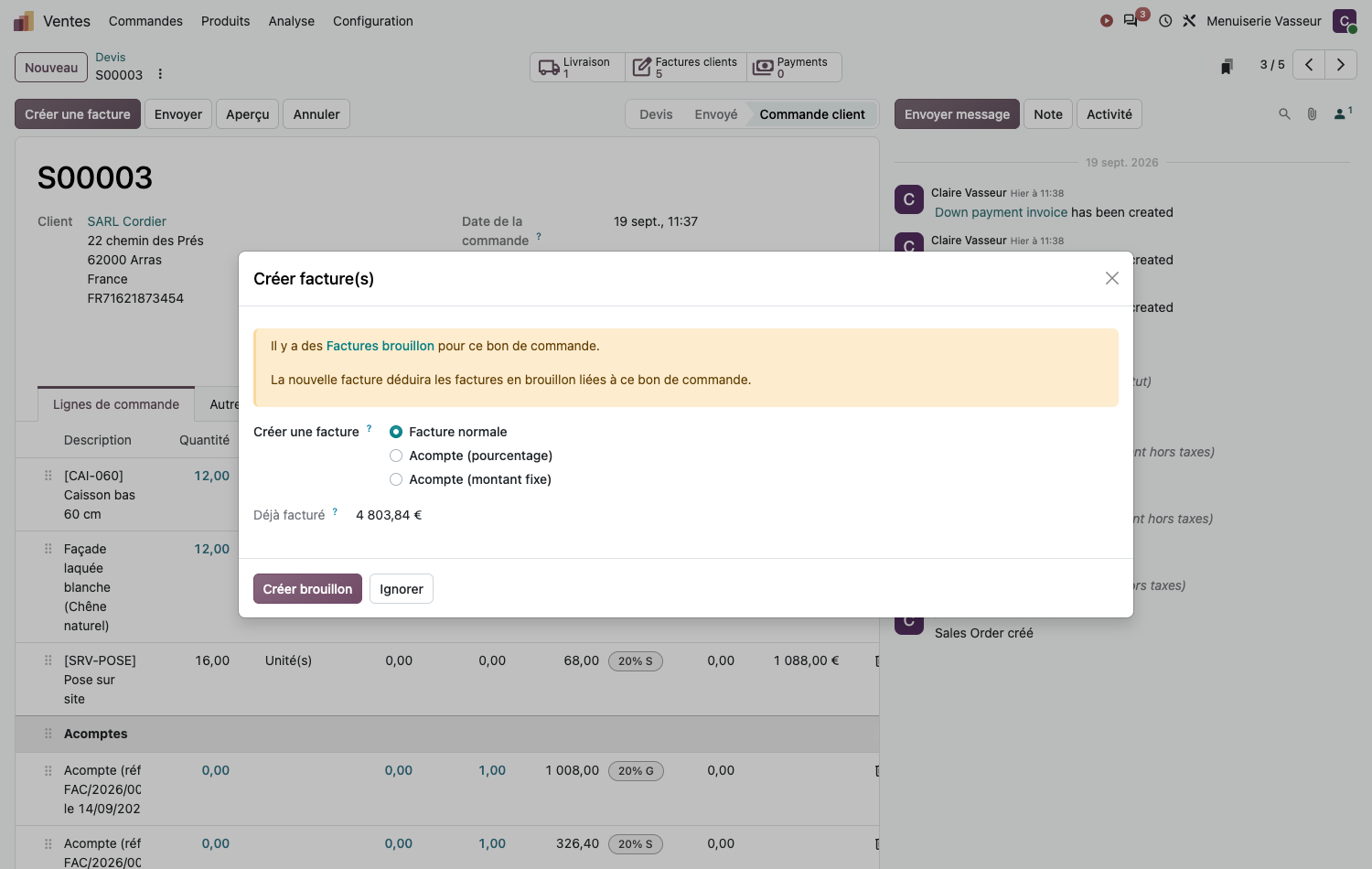
- Cliquer sur Créer une facture.
- Choisir le mode : - Facture normale : facture le solde restant dû ; - Acompte (pourcentage) : facture une part du total ; - Acompte (montant fixe) : facture une somme déterminée.
- Cliquer sur Créer brouillon.
- Contrôler les lignes, la date et l'échéance.
- Cliquer sur Confirmer.
Note
Ce que la facture reprend (quantités commandées ou quantités livrées) dépend de la politique de facturation définie sur chaque produit. Sur une commande partiellement livrée, ce réglage change le montant facturé.
Créer une facture manuellement
- Ouvrir Comptabilité › Clients › Factures.
- Cliquer sur Nouveau.
- Sélectionner le client, la date de facture et les conditions de paiement.
- Ajouter les lignes de produits ou de services.
- Vérifier les taxes et les comptes de produits.
- Cliquer sur Confirmer.
Point d'attention
Une facture confirmée reçoit son numéro définitif et ne se modifie plus. Pour corriger une erreur, il faut la remettre en brouillon, ce qui reste possible même sur une facture payée, mais plus du tout dès que la pièce porte une empreinte numérique (journal sécurisé par hachage) ou qu'elle a été transmise par le réseau de facturation électronique, ou émettre un avoir.
Facturer plusieurs commandes ensemble
- Ouvrir Ventes › Commandes › Commandes et appliquer le filtre À facturer.
- Sélectionner les commandes d'un même client.
- Cliquer sur le bouton Créer des factures apparu en haut de la liste.
- Laisser Facturation consolidée cochée pour obtenir une seule facture par client, ou la décocher pour une facture par commande.
- Cliquer sur Créer brouillon.
Note
Facturation consolidée ne regroupe que les commandes qui partagent le client, l'adresse de facturation et l'adresse de livraison. Deux commandes livrées sur deux sites donnent donc deux factures, même cochée.
Astuce
La facturation groupée allège la charge administrative sur les clients à commandes fréquentes, et réduit d'autant le nombre de règlements à rapprocher.
Envoyer la facture
- Ouvrir la facture confirmée.
- Cliquer sur Envoyer.
- Choisir le mode de transmission : courriel, téléchargement du PDF, ou envoi par le réseau de facturation électronique lorsqu'il est configuré.
- Vérifier le destinataire et le message, puis valider.
Note
Sur une base neuve, le tout premier envoi n'ouvre pas la fenêtre attendue mais le Configurer l'agencement de votre document. Odoo impose de régler l'apparence des documents avant d'en expédier un : logo, couleurs, agencement (voir la section 5.2). Une fois la mise en page enregistrée, la question ne se repose plus. Le cas ne concerne que les administrateurs : un utilisateur ordinaire accède directement à la fenêtre d'envoi.
L'envoi est consigné dans le fil de discussion de la facture, ce qui fournit une preuve de transmission en cas de contestation.
Encaisser
Enregistrer un règlement
- Ouvrir la facture.
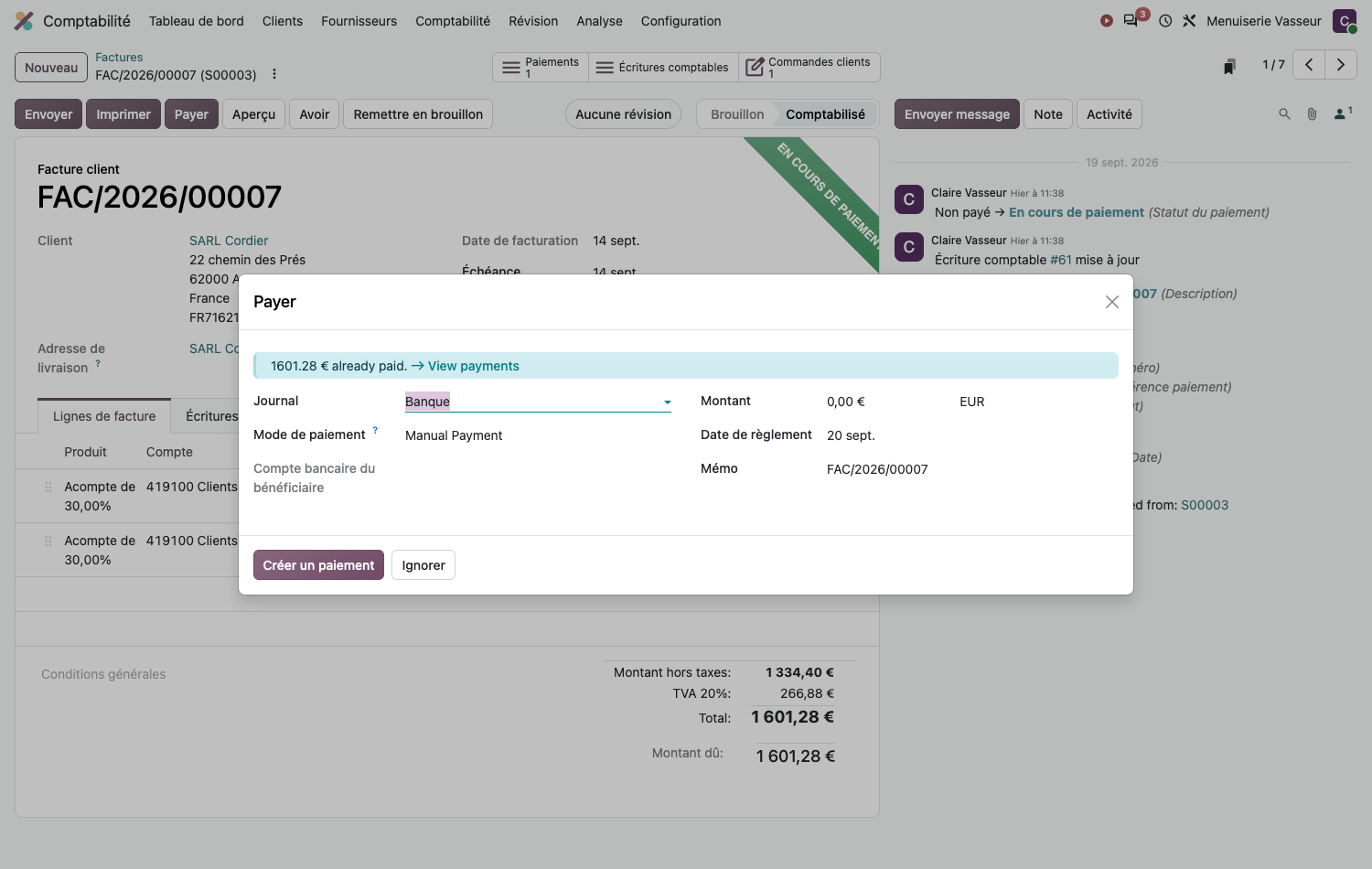
- Cliquer sur Payer.
- Renseigner le montant (le solde dû est proposé par défaut), la date, le Journal et le mode de paiement.
- Ajouter une référence permettant d'identifier le règlement sur le relevé.
- Valider.
La facture passe au statut En cours de paiement, puis à Payé une fois le règlement rapproché.
Note
Cet état intermédiaire n'existe que si l'application Comptabilité est installée. Avec la seule Facturation, la facture passe directement à Payé dès la saisie du paiement, et la distinction décrite ci-après ne se pose pas.
Le rapprochement, en deux mots
Enregistrer un paiement dans Odoo, c'est déclarer qu'un règlement a eu lieu. Rien ne prouve encore qu'il soit arrivé : la déclaration vient de vous, pas de la banque.
Le rapprochement est l'opération qui apparie cette déclaration avec la ligne correspondante du relevé bancaire. Il confronte ce que vous avez saisi à ce que la banque a effectivement enregistré, et c'est lui qui fait passer la facture à Payé.
La manœuvre est décrite à la section 14.3. Retenez à ce stade qu'elle est indispensable : sans elle, une facture reste indéfiniment En cours de paiement, et le solde du compte bancaire dans Odoo ne correspond à rien de vérifiable.
Note
La distinction entre En cours de paiement et Payé n'est donc pas un détail de présentation : le premier statut signifie que le règlement a été saisi, le second qu'il a été constaté en banque. Seul le second atteste l'encaissement.
Règlements partiels
Saisir le montant réellement reçu et valider. La facture passe en réglée partiellement et affiche le solde restant. Autant de règlements partiels que nécessaire peuvent être enregistrés.
Traiter un acompte
Le cycle d'une commande avec acompte se déroule ainsi :
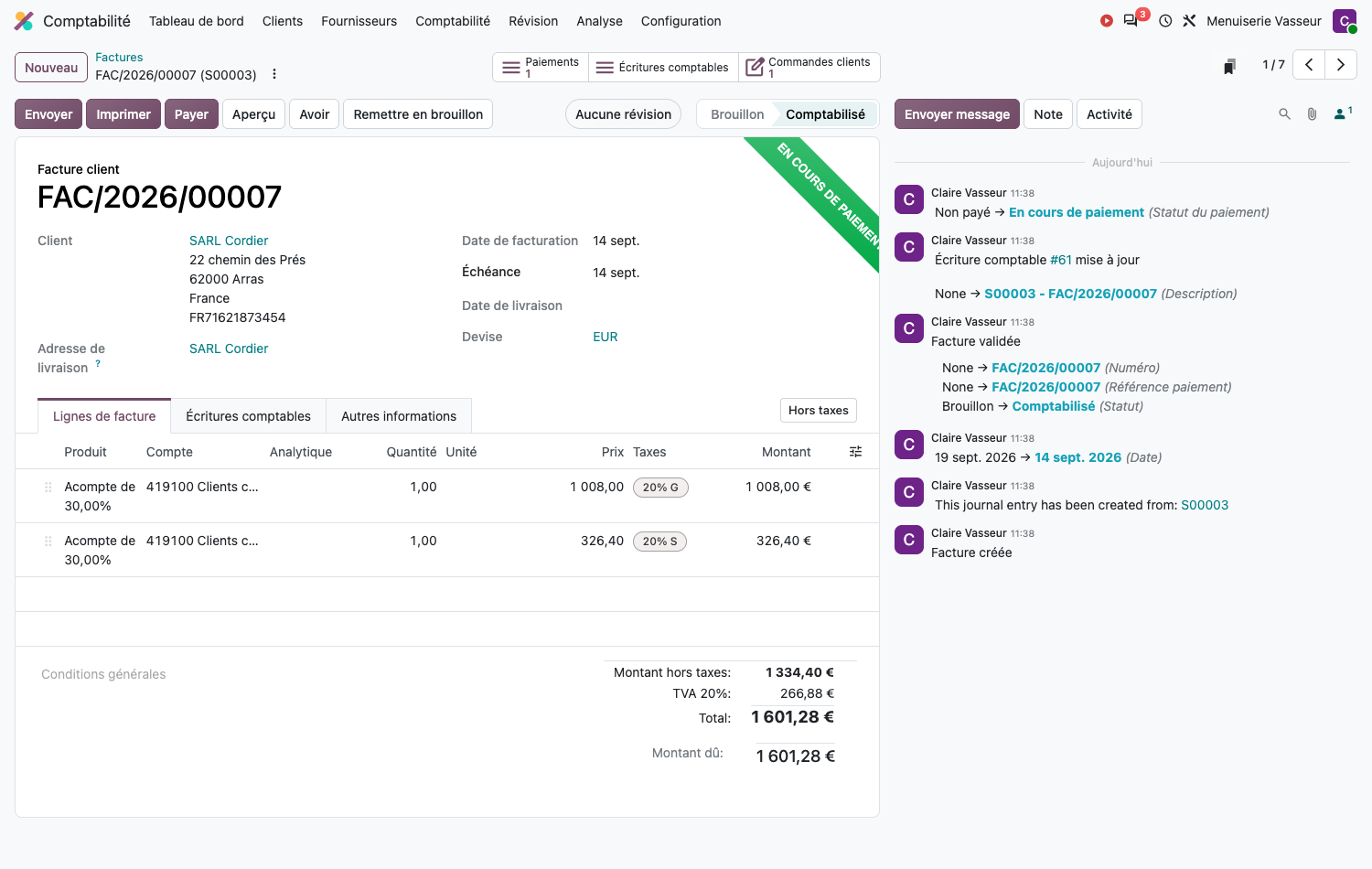
- Facturer l'acompte depuis la commande, en pourcentage ou en montant fixe.
- Envoyer la facture d'acompte et enregistrer son règlement.
- Livrer.
- Facturer le solde : Odoo déduit automatiquement l'acompte déjà facturé sur la facture finale.
- Enregistrer le règlement du solde.
Point d'attention
Les acomptes transitent par un compte de tiers dédié : avances et acomptes reçus. Le lettrage entre la facture d'acompte, son règlement et la facture finale s'effectue dans l'écran de rapprochement. Le compte d'avances est soldé dès la comptabilisation de la facture finale, les deux écritures s'annulant ; c'est le lettrage des lignes entre elles qui reste à faire.
Saisir les factures fournisseurs
Depuis une commande d'achat
La procédure est décrite au chapitre 10 : le contrôle ligne à ligne s'effectue au moment de la création de la facture, à partir du bon de commande.
Depuis un document reçu
C'est la voie la plus rapide, et celle qui limite les erreurs de saisie : le document du fournisseur est chargé dans Odoo, qui en extrait les données par lecture optique.
Faire entrer le document. Trois voies :
- le déposer depuis Comptabilité › Fournisseurs › Factures fournisseurs avec le bouton de chargement, en une fois pour plusieurs fichiers ;
- l'envoyer par courriel à une adresse dédiée, rattachée au journal d'achat (voir ci-après) ;
- le photographier depuis l'application mobile.
Odoo crée une facture brouillon pour chaque document, avec le fichier joint.
L'extraction. Selon le mode retenu dans les paramètres, elle est lancée automatiquement ou à la demande par le bouton Numériser le document. Odoo renseigne alors le fournisseur, les dates, les montants et les taxes, puis met les valeurs extraites en évidence sur le formulaire.
- Contrôler chaque valeur reconnue, en particulier le fournisseur, le total et la TVA.
- Corriger ce qui doit l'être : les corrections servent à l'apprentissage et améliorent les extractions suivantes pour ce même fournisseur.
- Vérifier ou compléter les comptes de charges sur les lignes.
- Cliquer sur Confirmer.
Point d'attention
La numérisation ne dispense pas du contrôle. Elle propose une lecture, souvent juste, jamais garantie : un montant mal reconnu passe en comptabilité comme s'il avait été saisi. Le contrôle du total et du taux de TVA reste l'affaire du comptable.
Note
Chaque document traité consomme un crédit. Le mode Numériser automatiquement traite tout ce qui entre, y compris les documents qui n'auraient pas dû l'être ; Numériser sur demande uniquement laisse la main. Par défaut, Odoo numérise automatiquement les factures fournisseurs et attend une demande pour les factures clients.
Recevoir les factures par courriel
Un journal peut disposer de sa propre adresse de réception. Tout document qui y est envoyé devient une facture brouillon, sans qu'aucun utilisateur n'ait à intervenir.
- Ouvrir Comptabilité › Configuration › Comptabilité › Journaux et sélectionner le journal des achats.
- Renseigner l'Alias de messagerie : la partie qui précède l'arobase : par exemple
factures. - Choisir l'Alias de domaine à sa droite, qui complète l'adresse.
- Enregistrer.
Les factures envoyées à cette adresse arrivent désormais dans le journal, prêtes à être numérisées.
Note
Le couple de champs n'apparaît sur le journal que si un domaine d'alias est configuré sur la base. Sur une base hébergée par Odoo, il l'est d'emblée ; sur une installation autonome, il faut le déclarer au préalable, ainsi que la réception du courrier entrant.
Point d'attention
Une facture par courriel : Odoo crée un document par message reçu, non un par pièce jointe. Un courriel portant trois factures donne une seule facture brouillon avec trois fichiers joints, et la numérisation ne lira que le premier.
Seuls les PDF et les XML sont interprétés. Les autres formats (images, feuilles de calcul) sont attachés au document sans être lus.
Astuce
Communiquez cette adresse à vos fournisseurs, ou posez une règle de redirection depuis la boîte comptabilité. Les factures entrent alors seules, et le travail se réduit au contrôle et au rapprochement avec la commande d'achat.
Saisie directe
- Ouvrir Comptabilité › Fournisseurs › Factures fournisseurs.
- Cliquer sur Nouveau.
- Sélectionner le fournisseur.
- Renseigner la Référence (le numéro de facture du fournisseur) et la date du document.
- Saisir les lignes, en vérifiant les comptes de charges et les taxes.
- Confirmer.
Note
Attacher le PDF reçu à la pièce comptable, par glisser-déposer dans le fil de discussion, constitue le justificatif de la dépense et évite les recherches en cas de contrôle.
Payer
- Ouvrir la facture fournisseur confirmée.
- Cliquer sur Payer.
- Renseigner le montant, la date, le journal de banque et le mode de règlement.
- Valider.
Pour préparer plusieurs règlements en une fois, passer par Comptabilité › Fournisseurs › Paiements.
Corriger : avoirs et remboursements
Émettre un avoir
- Ouvrir la facture à corriger.
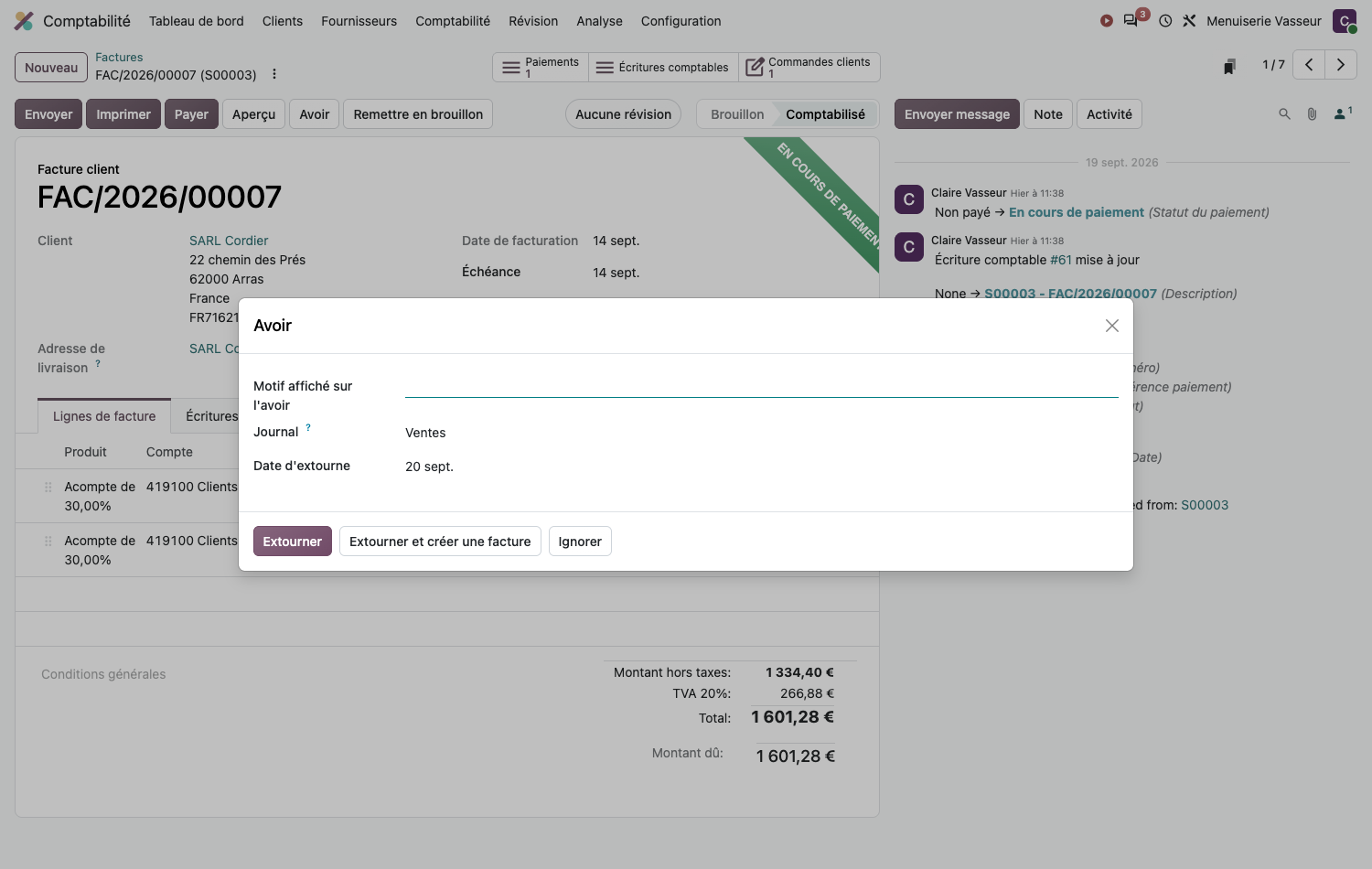
- Cliquer sur Avoir.
- Renseigner le Motif affiché sur l'avoir, qui figurera sur le document.
- Vérifier le Journal et la Date d'extourne.
- Choisir l'option adaptée : - Extourner, pour annuler simplement la facture ; - Extourner et créer une facture, pour corriger et réémettre dans la foulée.
- Confirmer l'avoir obtenu.
Solder l'avoir
Un avoir comptabilisé constitue une dette envers le client. Trois voies permettent de l'éteindre.
Le rembourser.
- Ouvrir l'avoir comptabilisé et non soldé.
- Cliquer sur Payer.
- Sélectionner le journal de banque et le montant remboursé.
- Valider.
Note
Le bouton Payer disparaît dès que l'avoir est soldé. Sur un avoir déjà rapproché (le cas d'une facture extournée après règlement) il n'apparaît donc jamais : il n'y a rien à rembourser.
Il change aussi d'apparence selon la situation : mis en évidence lorsque le remboursement est la seule issue, discret lorsqu'un crédit est disponible pour imputation. Odoo oriente ainsi vers l'imputation, qui évite un mouvement bancaire.
L'imputer sur une facture. C'est le cas le plus fréquent : plutôt que de rembourser, on déduit l'avoir d'une facture du même client.
- Ouvrir la facture à laquelle imputer l'avoir.
- Dans le bandeau qui signale les crédits en circulation, cliquer sur Ajouter en regard de l'avoir voulu.
- Le montant vient en déduction du Montant dû.
Le laisser s'imputer sur l'origine. Lorsque l'avoir extourne une facture déjà réglée, Odoo le rapproche de lui-même avec le règlement d'origine : l'avoir passe à Payé sans qu'aucun mouvement bancaire n'ait lieu, et le Montant dû tombe à zéro.
Note
Un avoir marqué Payé ne signifie donc pas qu'un remboursement a été fait. Il signifie que la dette est éteinte : par un virement, par imputation sur une facture, ou par rapprochement avec le règlement de la facture d'origine. Le détail se lit dans le fil de discussion et dans la ligne Payé le.
Astuce
Privilégiez l'imputation au remboursement quand la relation commerciale se poursuit : elle évite un mouvement bancaire, une ligne de relevé à rapprocher, et un délai de traitement côté client.
Suivre les encours
Repérer les impayés
- Ouvrir Comptabilité › Clients › Factures.
- Appliquer le filtre correspondant à ce que vous cherchez.
| Filtre | Ce qu'il retient |
|---|---|
| À payer | Les factures non réglées ou partiellement réglées, échues ou non. C'est l'encours client au sens large. |
| En cours de paiement | Les factures pour lesquelles un règlement a été enregistré mais pas encore rapproché du relevé bancaire. Elles ne sont ni à relancer, ni tout à fait soldées. |
| En retard | Les factures dont la date d'échéance est dépassée. C'est le filtre des relances. |
- Regrouper par Partenaire pour mesurer l'exposition globale sur chaque compte.
- Trier par Échéance pour traiter les retards les plus anciens en premier.
Note
À payer et En retard ne se recouvrent pas : une facture à trente jours émise hier est à payer sans être en retard. Pour relancer, prenez En retard ; pour mesurer le poste client, prenez À payer.
Astuce
Une facture qui stationne dans En cours de paiement signale un règlement enregistré sans contrepartie bancaire : un paiement saisi en double, ou un rapprochement oublié. Passez cette liste en revue à chaque fin de mois : c'est le meilleur détecteur d'anomalies de trésorerie (voir la section 14.3).
Relancer
Activer les rappels, une fois pour toutes.
- Ouvrir Comptabilité › Configuration › Paramètres.
- Dans le bloc Factures clients, cocher Rappels automatiques de facture.
- Cliquer sur Gérez vos rappels automatiques, qui ouvre la liste des niveaux.
Note
Cocher ce réglage fait trois choses d'un coup : il crée trois niveaux par défaut, à sept, quinze et trente jours après l'échéance, chacun avec son modèle de courriel, si la société n'en a aucun ; il active la tâche planifiée qui les exécute ; et il fait apparaître le bloc de suivi sur les fiches clients. Tant qu'il est décoché, ce bloc n'affiche qu'un lien vers les paramètres, et la tâche planifiée refuse d'être activée à la main.
Les niveaux se retrouvent ensuite dans Comptabilité › Configuration › Comptabilité › Rappels de facture.
Régler les niveaux. Un niveau ne porte pas de nom : il se désigne par son délai, et se lit comme une phrase sur son propre formulaire.
| Champ | Ce qu'il commande |
|---|---|
| Retard d'échéance | Le nombre de jours qui séparent le rappel de la date d'échéance. |
| Moment du rappel | après pour relancer une facture échue, avant pour prévenir le client d'une échéance qui approche. |
| Envoie le rappel par courriel, avec le Modèle d'e-mail choisi. | |
| SMS | Envoie également un SMS, avec son propre modèle. |
| Planifier une activité | Inscrit un rappel dans les tâches du Responsable désigné, avec son Type d'activité et son Résumé. |
Le relevé du compte client est toujours joint au courriel de rappel, ainsi que le PDF des factures concernées lorsqu'il a déjà été produit. Il n'y a rien à cocher pour cela.
Note
Un seul niveau par valeur de retard et par société : Odoo refuse un second niveau à quinze jours. Le délai se saisit toujours en positif, c'est Moment du rappel qui décide du sens.
Astuce
Trois niveaux suffisent dans la plupart des cas : un rappel à quelques jours, une relance ferme à quinze jours, une mise en demeure à trente. Espacez-les assez pour laisser le temps d'un règlement en cours de route.
Régler le suivi par client, dans l'onglet Comptabilité de sa fiche : l'onglet s'appelle Facturation lorsque seule cette application est installée.
| Champ | Ce qu'il commande |
|---|---|
| Rappels | Automatique laisse la tâche planifiée envoyer les rappels ; Manuel les suspend tous pour ce client, progression dans les niveaux comprise, et vous laisse la main. |
| Prochain rappel | Une date avant laquelle aucun rappel ne partira. C'est le champ à renseigner quand un client annonce un règlement : il suspend les rappels jusqu'à la date convenue. |
| Responsable | L'utilisateur chargé du recouvrement de ce compte, à qui sont affectées les activités planifiées par les niveaux. |
Un bandeau au-dessus du bloc montre le niveau atteint par le client, désigné par son délai. Un bouton intelligent en haut de la fiche donne le montant à recouvrer et ouvre le dossier de relance détaillé.
Note
Prochain rappel et Responsable sont propres à chaque société : sur une base multi-société, la même fiche client porte une valeur différente selon la société active.
Envoyer un rappel à la main.
- Ouvrir Comptabilité › Clients › Factures.
- Cocher les factures à relancer, au besoin celles de plusieurs clients à la fois.
- Cliquer sur Envoyer un rappel.
- Contrôler l'aperçu, changer de Modèle d'e-mail si besoin, puis cliquer sur Envoyer.
Le message est consigné dans le fil de discussion de chaque client concerné, et la date du jour est portée dans la colonne Dernier rappel des factures retenues.
Note
L'aperçu montre le message tel qu'il partira au premier client sélectionné. Le contenu est ensuite adapté client par client, avec le montant dû de chacun. La fenêtre signale les clients dépourvus d'adresse de courriel et propose d'ouvrir leur fiche.
Astuce
Pour relancer une facture isolée, l'écran de rappel n'est pas obligatoire : cliquer sur Envoyer et choisir l'un des modèles de rappel suffit. Sur une facture échue déjà envoyée une fois, Odoo joint alors le relevé du compte client, consigne le message sur la fiche du client plutôt que sur la facture, et met à jour son Dernier rappel.
Note
Les rappels relèvent de l'édition Enterprise, où ils sont disponibles dès l'installation de Facturation. En Community, il n'existe ni niveaux ni dossier de relance : le suivi se fait à partir de la liste des factures, filtrée sur En retard.
Point d'attention
Le mode Automatique envoie les rappels de lui-même, y compris à un client avec lequel une négociation est en cours. Renseignez le Prochain rappel dès qu'un délai est accordé, ou basculez ce client en Manuel : une mise en demeure envoyée par erreur coûte plus cher que le retard qu'elle poursuit.
Note
La traduction française de ce bloc n'est pas encore publiée partout. Selon les bases, le bloc de
la fiche client s'intitule Invoice Follow-ups, le bandeau de niveau
Reminder Level, le choix du mode Reminders avec Automatic et
Manual, la date Next Reminder, et le menu des niveaux
Invoice Reminders. Ce sont les mêmes écrans.
Rapports de facturation
Le menu Analyse de la Comptabilité regroupe les états par famille. Quatre d'entre eux concernent directement le suivi de la facturation.
| État | Ce qu'il montre |
|---|---|
| Analyse des factures | Le chiffre d'affaires facturé, ventilable par client, produit, vendeur ou période. C'est l'état de pilotage commercial. |
| Échéancier clients | Les créances classées par ancienneté de retard, en colonnes de trente jours. C'est l'état du recouvrement. |
| Échéancier fournisseurs | Les dettes classées de la même façon. C'est l'état qui prépare les décisions de paiement. |
| Grand livre partenaires | Le détail des mouvements d'un tiers, facture par facture et règlement par règlement. C'est l'état à ouvrir lorsqu'un client conteste un solde. |
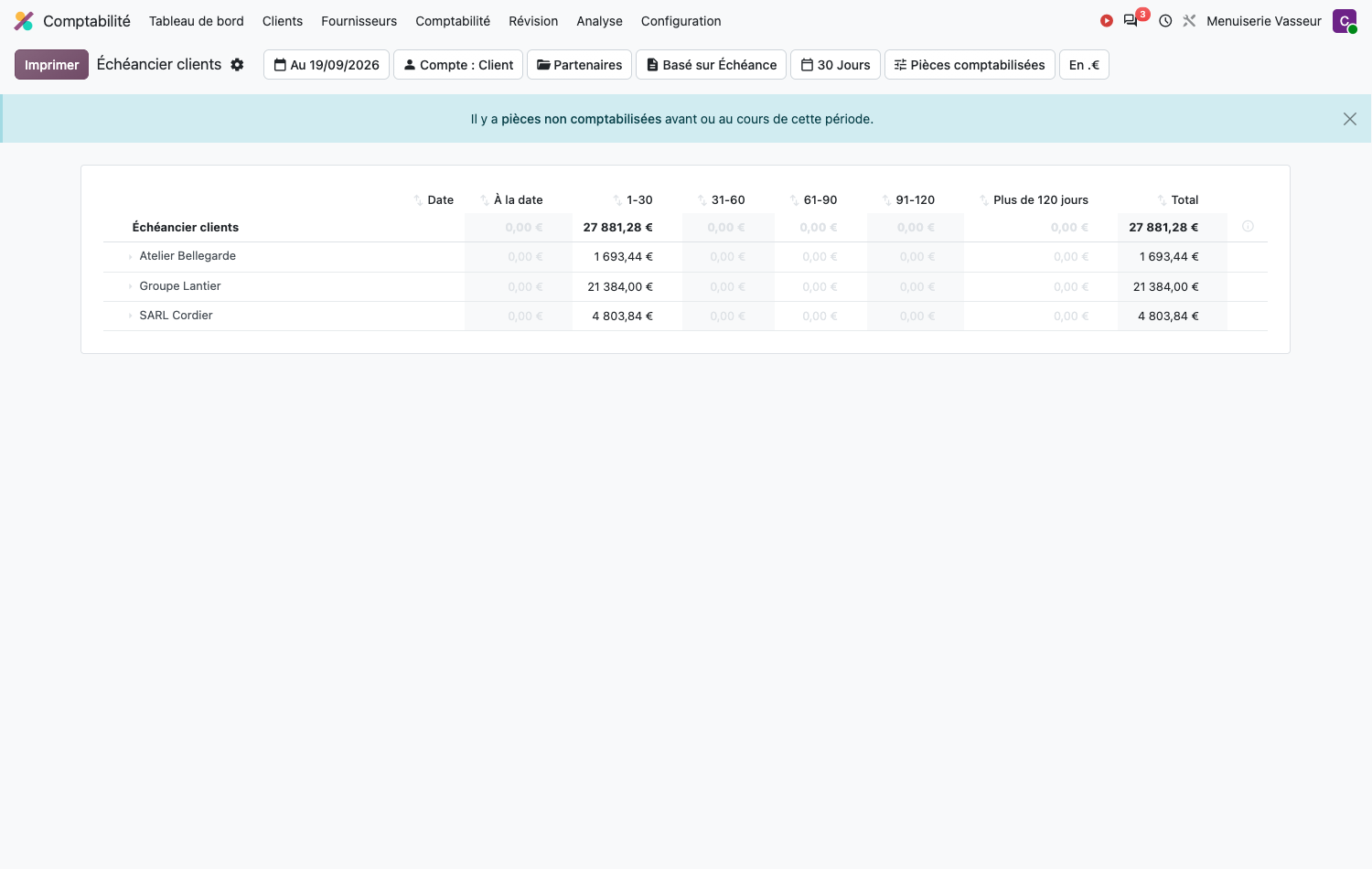
Note
Ces états relèvent de l'édition Enterprise, où ils sont disponibles dès l'installation de Facturation : à l'exception de l'Analyse des factures, présente en Community. Sans eux, l'encours se suit depuis la liste des factures, filtrée sur En retard et triée par échéance.
Astuce
L'Échéancier clients est le seul état à consulter chaque semaine si vous n'en consultez qu'un. Il transforme un encours global, abstrait, en une liste d'actions nominatives, et se lit en une minute.
Note
Les autres familles du menu relèvent de la tenue des comptes et sont traitées au chapitre 14 : les Comptes annuels : bilan, compte de résultat, flux de trésorerie, les Grands livres, et les états de Taxes & fiscalité.
Résoudre les situations courantes
La facture n'est pas dans le bon état
- Vérifier son statut actuel : brouillon, comptabilisée, en paiement, payée.
- Une facture en brouillon se confirme par Confirmer.
- Une facture confirmée à annuler passe par un avoir.
- Une facture indiquant en paiement alors que le règlement est encaissé attend son rapprochement bancaire.
- En cas de doute, consulter le fil de discussion : il retrace toutes les actions effectuées.
Les taxes sont incorrectes
- Vérifier la position fiscale du client : national, intracommunautaire, export, exonéré.
- Vérifier les taxes définies sur les produits concernés.
- Si la facture est en brouillon, corriger directement les taxes sur les lignes.
- Si elle est confirmée, émettre un avoir et réémettre une facture correcte.
Exemple de cycle complet
De la vente au règlement
- Une commande de 20 unités à 100 € est confirmée.
- Les produits sont livrés et le bon de livraison validé.
- La facture est générée depuis la commande, pour 2 000 € HT, et confirmée.
- Elle est transmise au client par courriel.
- Quinze jours plus tard, le client règle par virement ; le paiement est enregistré.
- Le virement apparaît sur le relevé bancaire. Il y est rapproché du paiement saisi à l'étape précédente, et la facture passe à Payé.