Présentation de l'interface
À l'issue de ce chapitre
- vous repérer dans l'écran et naviguer entre les applications ;
- utiliser la palette de commandes et interroger l'assistant intégré ;
- choisir la vue adaptée à ce que vous cherchez à faire ;
- filtrer, regrouper et conserver vos recherches en favoris.
Toutes les applications d'Odoo partagent la même interface et les mêmes gestes. Les maîtriser une fois dispense de les réapprendre application par application.
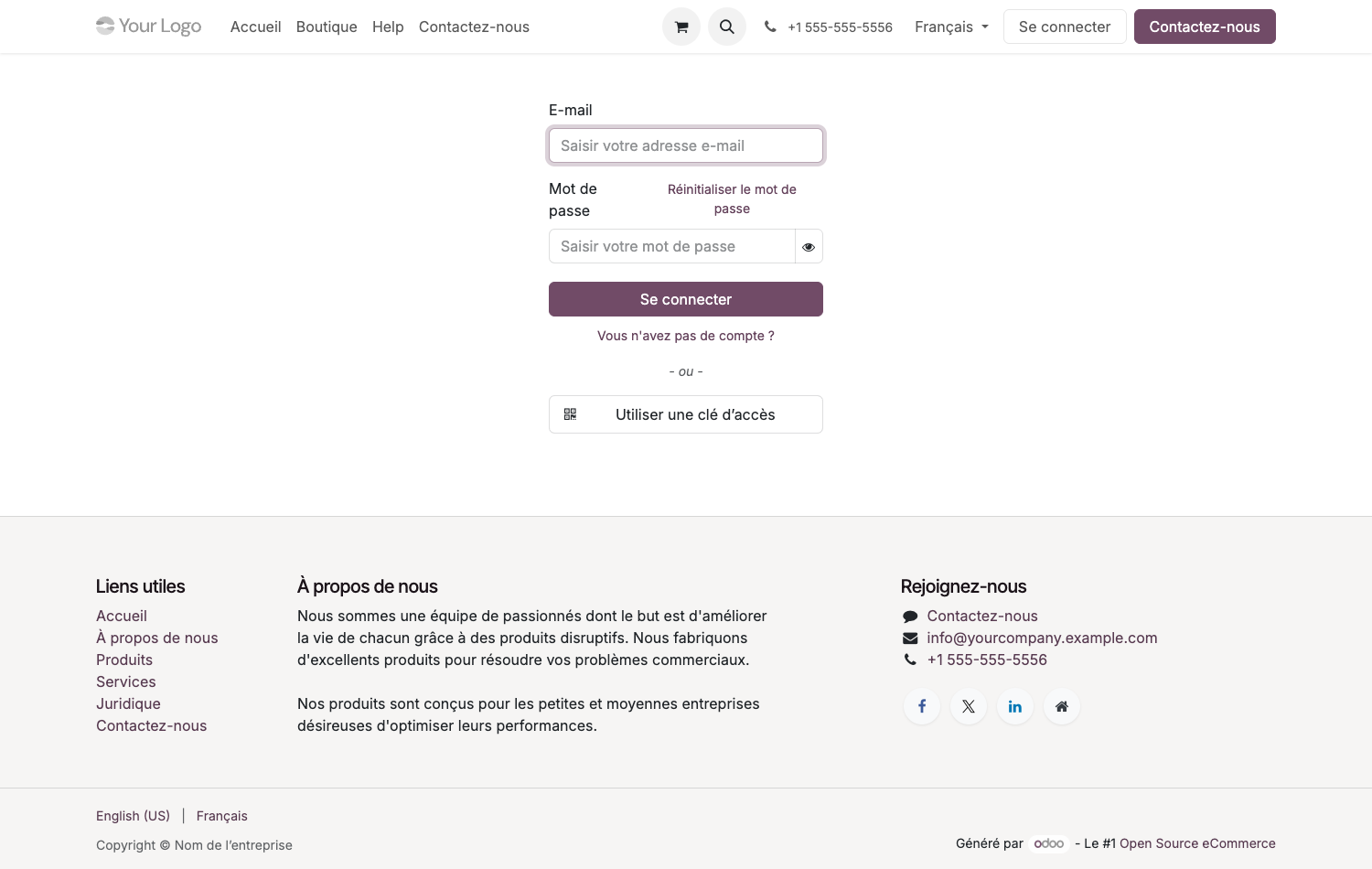
Se connecter
- Ouvrir un navigateur récent : Chrome, Firefox, Edge ou Safari.
- Saisir l'adresse de votre instance Odoo.
- Renseigner l'adresse électronique et le mot de passe.
- Cliquer sur Se connecter.
En cas d'oubli, le lien Réinitialiser le mot de passe envoie un courriel de réinitialisation à l'adresse du compte.
Depuis un appareil mobile
L'interface web s'adapte d'elle-même aux écrans de téléphone et de tablette : un navigateur suffit. Pour un usage quotidien, Odoo peut en outre être installé comme une application, par deux voies qui ne se valent pas.
L'application web progressive, recommandée. Elle s'installe depuis le navigateur, sans passer par une boutique, et reste à jour en même temps que la base.
- Ouvrir la base dans le navigateur du téléphone et s'y connecter.
- Sur Android, ouvrir le menu du navigateur et choisir Installer.
- Sur iOS, ouvrir le menu de partage dans Safari et choisir Ajouter à la page d'accueil.
- Sur ordinateur, cliquer sur l'icône d'installation à droite de la barre d'adresse.
Odoo apparaît alors comme une application : icône propre, ouverture en plein écran, notifications poussées.
Les applications de boutique, disponibles sur Google Play et l'App Store. Elles acceptent plusieurs comptes, mais présentent une limite déterminante en entreprise.
Point d'attention
Les applications de boutique ne prennent pas en charge l'authentification unique. Si vos utilisateurs se connectent par un compte Google ou Microsoft d'entreprise, elles ne fonctionneront pas : c'est l'application web progressive qu'il faut retenir.
Astuce
Sur un parc de terrain (magasiniers, techniciens, commerciaux itinérants), faites installer l'application web progressive dès la formation. Elle supprime la saisie de l'adresse à chaque connexion, ce qui est la principale cause d'abandon de l'accès mobile.
Travailler sans connexion
Lorsque la liaison réseau est interrompue, Odoo continue d'afficher ce qui a déjà été consulté pendant la session : les écrans et les fiches ouverts restent accessibles, servis depuis un cache local. Cette capacité concerne les usages de terrain, où la couverture réseau est irrégulière, saisie en atelier, inventaire en entrepôt.
Point d'attention
C'est un mode de consultation, non de saisie. Un enregistrement consulté hors connexion ne peut pas être modifié : il n'existe pas de file d'attente qui transmettrait les saisies au retour du réseau. Le travail reprend quand la liaison revient.
Astuce
Si vous anticipez une coupure, ouvrez au préalable les écrans dont vous aurez besoin : seul ce qui a été affiché pendant la session reste consultable ensuite.
Structure de l'écran
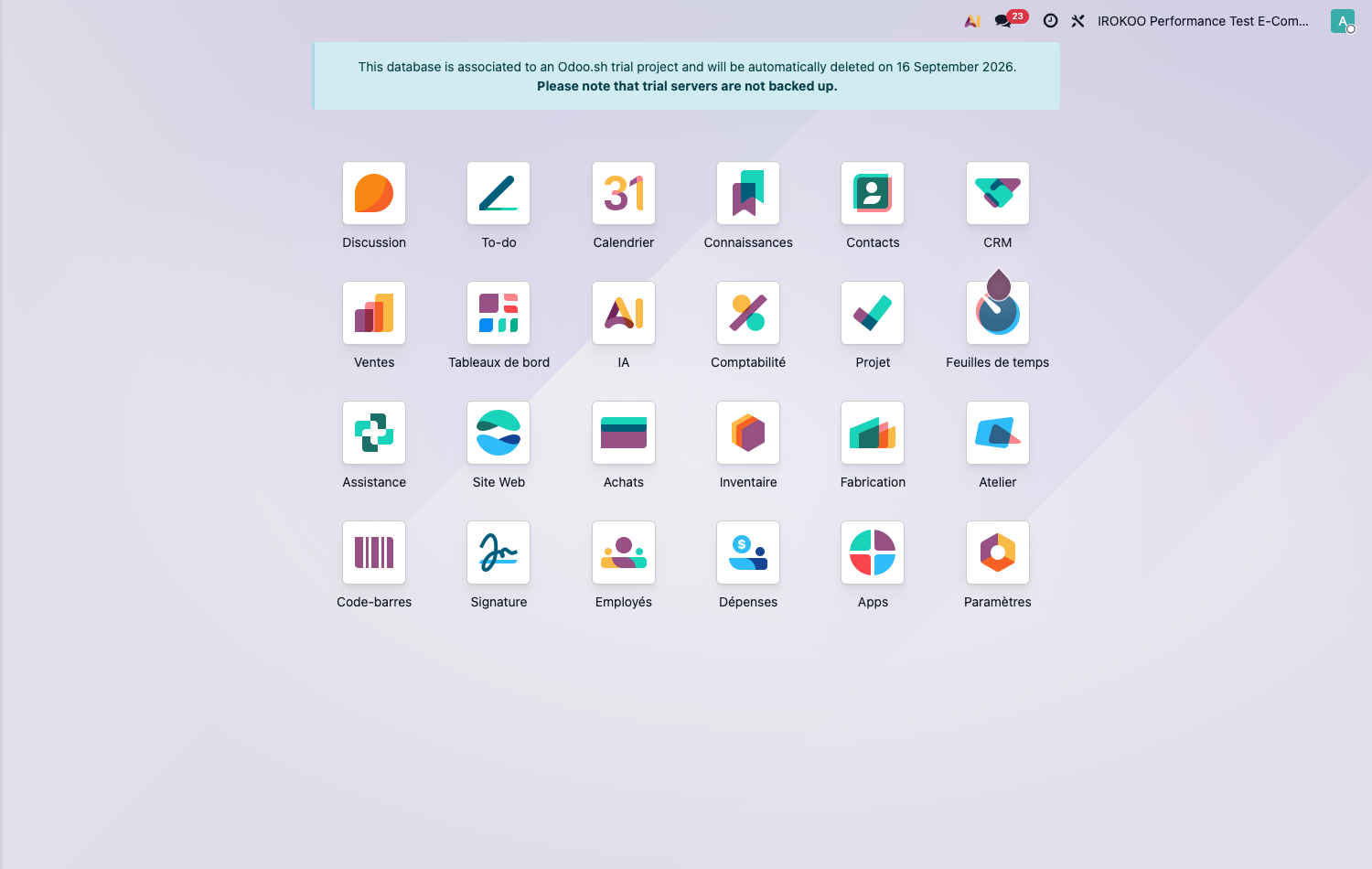
L'interface se compose de six zones constantes :
| Zone | Rôle |
|---|---|
| Barre supérieure | Accès aux applications, recherche globale, notifications, menu utilisateur. |
| Menu de l'application | Rubriques de l'application active, à gauche de la barre supérieure. |
| Fil d'Ariane | Chemin parcouru ; permet de revenir à l'écran précédent sans perdre le contexte. |
| Barre de recherche | Filtres, regroupements et favoris de la vue courante. |
| Zone principale | Contenu affiché : liste, formulaire, kanban, graphique. |
| Sélecteur de vues | Bascule entre les représentations disponibles, en haut à droite. |
Naviguer
Passer d'une application à l'autre
Cliquer sur l'icône de menu en haut à gauche pour afficher la grille des applications installées, puis choisir l'application voulue.
L'ordre des vignettes se modifie, ce qui permet de placer en tête celles dont on se sert chaque jour.
- Cliquer sur la vignette à déplacer et maintenir le bouton enfoncé une demi-seconde, jusqu'à ce qu'elle se détache.
- La faire glisser à sa nouvelle place, puis relâcher.
Note
Le maintien est indispensable : un clic ordinaire ouvre l'application. C'est ce délai qui distingue les deux gestes, et il explique que le déplacement paraisse souvent impossible à qui l'ignore.
L'ordre obtenu est propre à chaque utilisateur : il n'affecte pas ce que voient les autres.
La palette de commandes
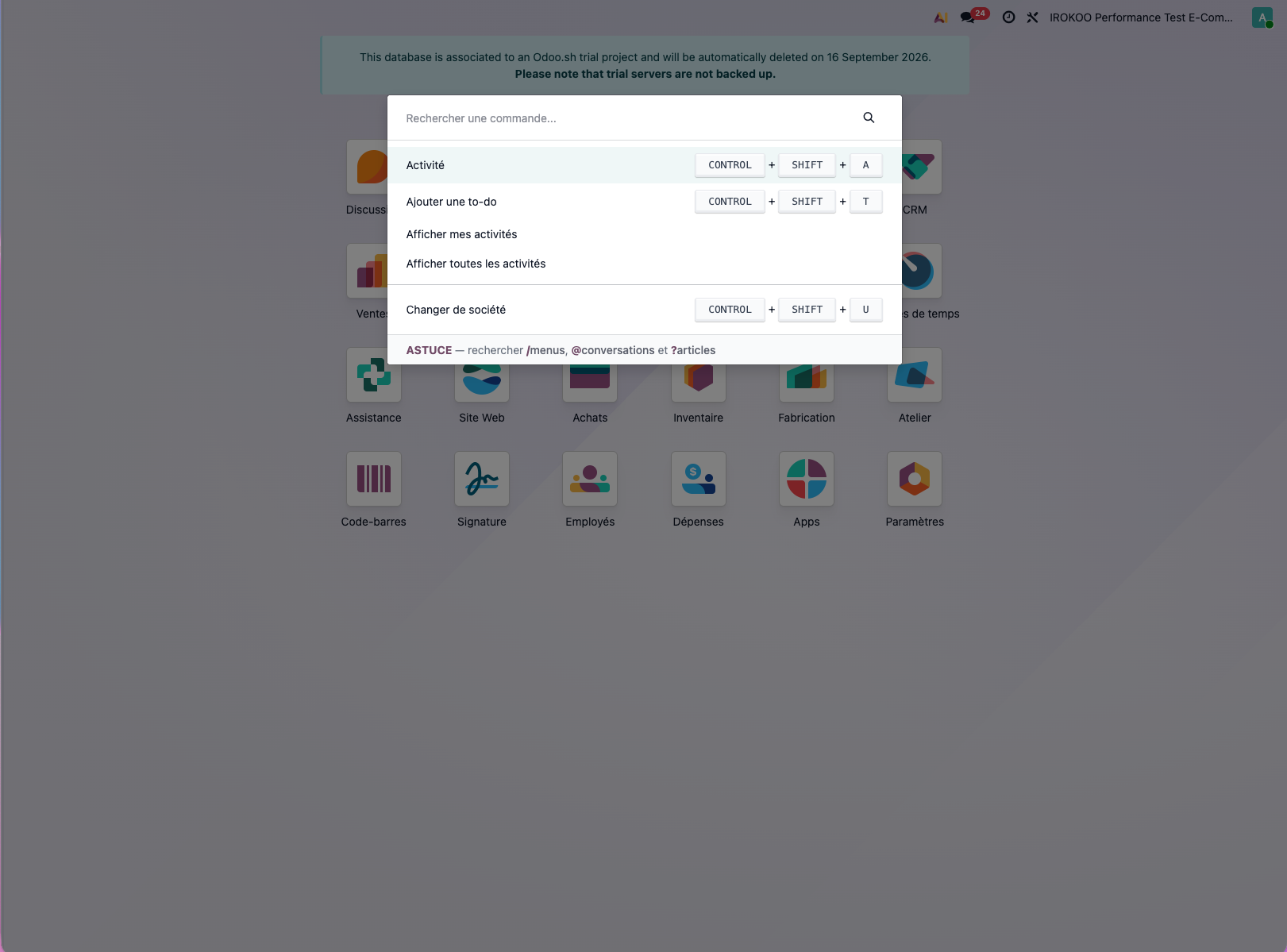
La palette de commandes est le moyen le plus rapide d'atteindre n'importe quel point de la base.
- Appuyer sur
Ctrl+K:Cmd+Ksur Mac. - Saisir directement le terme recherché, ou faire précéder la saisie d'un caractère pour restreindre le champ de recherche :
| Préfixe | Recherche |
|---|---|
/ |
Applications et entrées de menu |
@ |
Conversations : personnes et canaux |
? |
Articles de la base de connaissances |
$ |
Articles masqués de la base de connaissances |
- Valider avec
Entrée, ouCtrl+Entréepour ouvrir le résultat dans un nouvel onglet : ce dernier geste ne vaut que pour les résultats de type menu ou application.
Interroger l'assistant
Depuis la palette de commandes, une question formulée en langage courant peut être adressée à l'assistant intégré, qui répond, ouvre la vue demandée ou rédige un contenu.
- Ouvrir la palette par
Ctrl+K. - Saisir la demande en toutes lettres.
- Cliquer sur l'icône d'assistance, ou valider par
Entrée. - La réponse s'affiche dans une fenêtre de conversation.
Au survol de la réponse, trois actions sont proposées :
- Envoyer en tant que message : ouvre un courriel pré-rempli avec le contenu de la réponse ;
- Enregistrer comme note : consigne la réponse dans le fil de discussion du document ;
- l'icône de copie : place le texte dans le presse-papiers.
Note
Cette fonctionnalité relève de l'édition Enterprise. L'assistant est configuré pour ne jamais afficher de message d'erreur technique : lorsqu'il ne peut pas traiter une demande, il répond simplement qu'il n'est pas parvenu à la satisfaire.
Il distingue toutefois deux cas, et la nuance est utile :
- je n'ai pas pu : la demande était trop imprécise, ou hors de portée de ses outils. Reformulez.
- je ne suis pas autorisé : l'opération dépasse vos droits d'accès. Reformuler n'y changera rien : c'est l'administrateur qu'il faut solliciter (voir le chapitre 6).
Point d'attention
La réponse de l'assistant est une proposition rédigée à partir du contexte du document. Elle n'est ni vérifiée ni validée : relisez-la avant de l'envoyer à un client ou de la consigner dans un dossier.
Configurer l'accès à l'assistant
Les fonctions d'assistance ne reposent pas toutes sur le même prérequis, et celui-ci dépend du mode d'hébergement.
| Hébergement | Prérequis |
|---|---|
| Odoo Online | Rien à configurer : les fonctions d'assistance sont utilisables en l'état. Une clé personnelle peut être fournie, sans obligation, pour garder la main sur les autorisations ou la version du modèle. |
| Odoo.sh et hébergement sur site | Une clé d'accès est obligatoire. Sans elle, les fonctions d'assistance ne fonctionnent pas. |
Pour renseigner une clé :
- Ouvrir l'application Paramètres, volet Paramètres généraux et descendre jusqu'à la section des intégrations.
- Activer Utilisez votre propre compte ChatGPT ou Utilisez votre propre compte Google Gemini selon le fournisseur retenu.
- Coller la clé obtenue auprès de ce fournisseur.
- Enregistrer.
Note
Le réglage est réservé à l'administrateur de la base. Les fournisseurs proposés sont OpenAI et Google : Odoo appelle directement leur service, sans intermédiaire. Configurer les agents et les instructions par défaut suppose en revanche d'installer l'application IA, traitée au chapitre 20 ; les fonctions d'assistance rédactionnelle s'utilisent sans elle.
Point d'attention
Le service est facturé à la consommation par le fournisseur du modèle. Sur odoo.sh et en hébergement sur site, la clé engage donc un compte dont votre organisation supporte les coûts : ce point se tranche avant d'ouvrir l'usage aux équipes.
Les types de vues
Vue liste
Chaque ligne est un enregistrement, chaque colonne une information.
- Cliquer sur un en-tête de colonne pour trier.
- Cocher les cases de gauche pour sélectionner plusieurs enregistrements ; un menu Actions apparaît alors pour les traiter en lot.
- Modifier une valeur directement dans la liste : cliquer sur la cellule, saisir, puis enregistrer.
Astuce
Pour appliquer la même valeur à plusieurs enregistrements, sélectionnez-les, modifiez la valeur sur la première ligne : la modification est proposée pour toute la sélection.
Vue formulaire
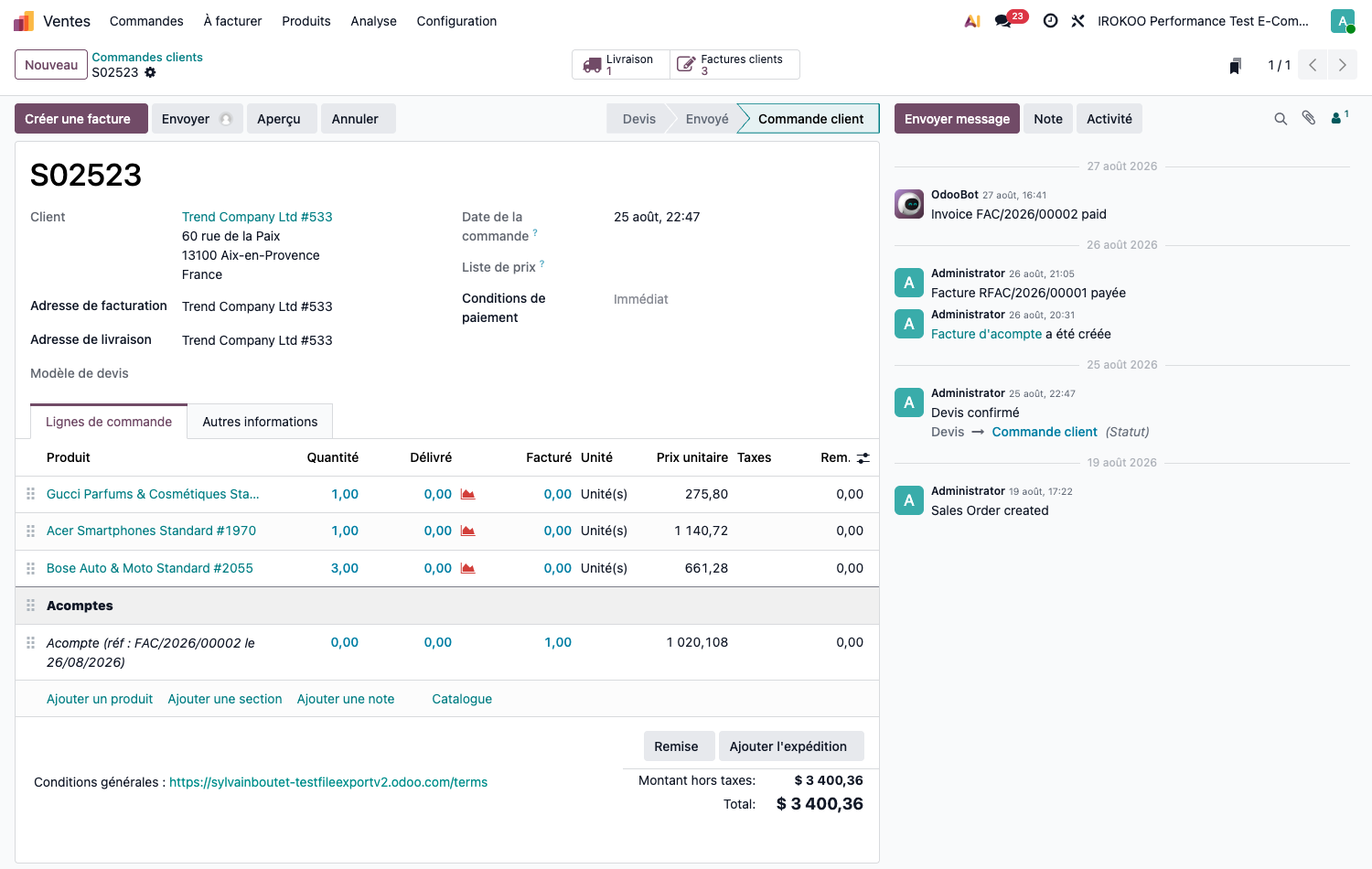
La vue formulaire présente un enregistrement complet, organisé en groupes de champs et en onglets.
- Les boutons d'action se trouvent en haut à gauche.
- Les boutons intelligents, en haut à droite, donnent accès aux documents liés et affichent des compteurs.
- Les flèches de navigation permettent de passer à l'enregistrement suivant sans revenir à la liste.
- Le fil de discussion, en bas, regroupe messages, notes et activités.
Vue kanban
Les enregistrements apparaissent sous forme de cartes réparties en colonnes. Le glisser-déposer d'une colonne à l'autre modifie l'étape. C'est la vue de travail des processus : pipeline commercial, tâches de projet, recrutement.
Autres vues
- Calendrier : positionne les enregistrements dans le temps.
- Graphique : barres, lignes ou secteurs.
- Croisé dynamique : tableau à double entrée avec mesures.
- Gantt : planification et dépendances (Enterprise).
- Activités : organise les enregistrements par activité planifiée.
Le sélecteur de vues, en haut à droite, ne propose que les vues disponibles pour l'écran courant.
Filtrer, regrouper, retrouver
Filtres
- Cliquer dans la barre de recherche puis sur Filtres.
- Sélectionner un filtre prédéfini, ou construire un filtre personnalisé avec ses propres conditions.
- Combiner plusieurs filtres : deux filtres de même nature se cumulent par « ou », deux filtres de nature différente par « et ».
Regroupements
Cliquer sur Regrouper par et choisir un critère. Les enregistrements se répartissent en sections repliables portant les sous-totaux. Plusieurs niveaux de regroupement peuvent être empilés.
Favoris
Une recherche mise au point (filtres, regroupements, tri, colonnes) se conserve.
- Composer la recherche.
- Cliquer sur Favoris puis Enregistrer la recherche actuelle.
- Nommer le favori.
- Cocher Filtre par défaut pour qu'il s'applique à chaque ouverture de l'écran.
- Cliquer sur Enregistrer. Pour partager le favori, cliquer plutôt sur Modifier : la fiche du favori s'ouvre, où le champ Partagé avec désigne les bénéficiaires.
Dans la liste des favoris, vos propres recherches non partagées apparaissent en premier ; les recherches partagées, quel qu'en soit l'auteur, figurent dans une seconde section.
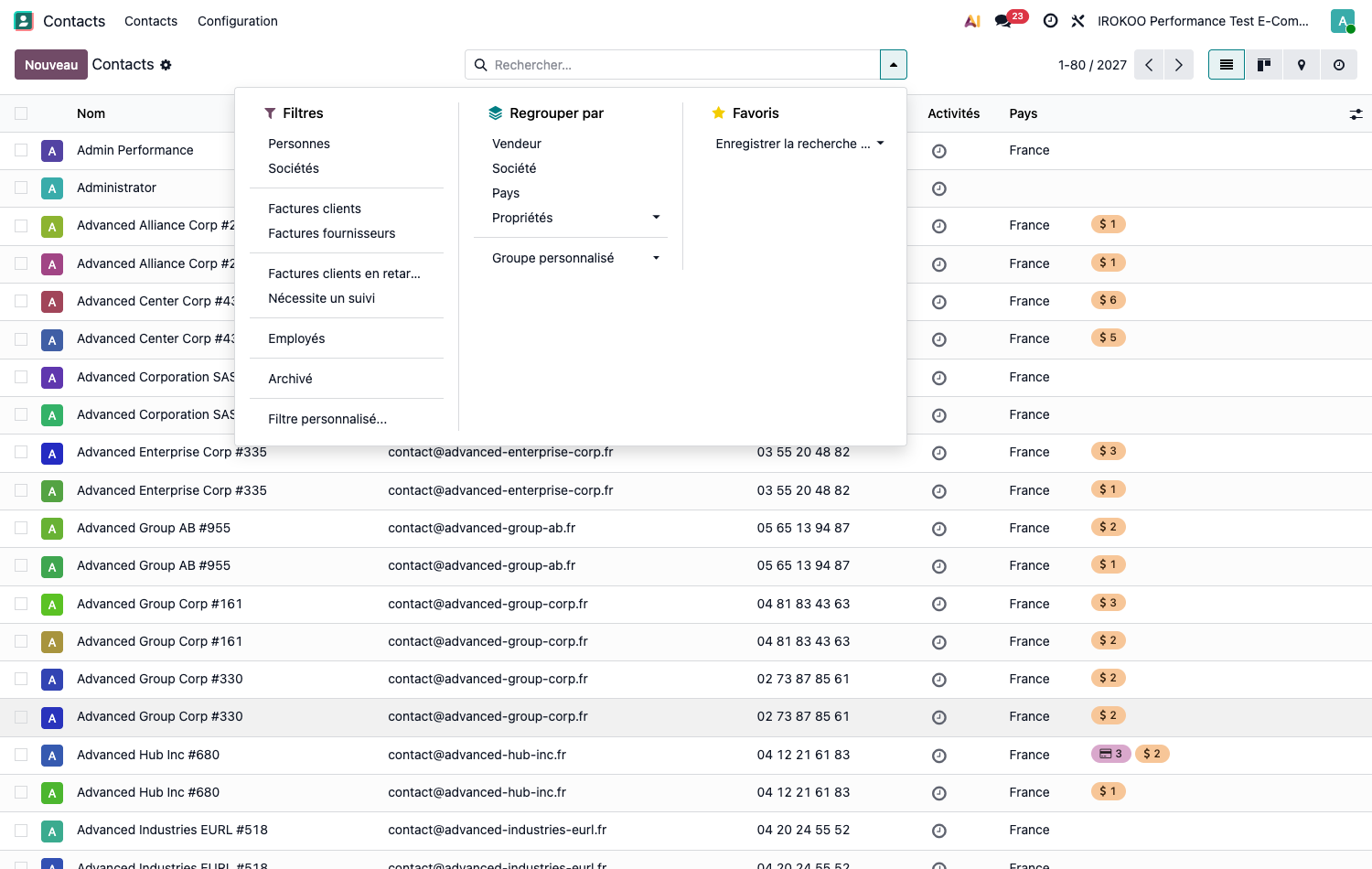
Pour modifier un favori : le survoler dans la liste et cliquer sur l'icône de crayon. La fiche du favori s'ouvre, où se règlent le nom, le partage, le caractère par défaut et le domaine. L'archivage et la suppression s'y font par le menu d'actions du formulaire.
Note
Ajouter un filtre supplémentaire alors qu'un favori est actif affine la recherche sans altérer le favori enregistré. Pour modifier durablement ses conditions, passer par l'icône de crayon.
Comparer deux périodes
La comparaison de périodes n'est pas un geste de l'interface générale : elle appartient aux états comptables, où elle constitue le mode de lecture normal. Un compte de résultat s'apprécie en regard de l'exercice précédent, pas isolément.
Sur ces états, le filtre Comparaison propose :
- Période précédente : la période immédiatement antérieure, de même durée ;
- Même période que l'exercice passé : la période homologue de l'exercice précédent, qui neutralise les effets de saisonnalité ;
- une comparaison personnalisée, entre deux dates choisies.
Le rapport affiche alors les deux périodes côte à côte, avec l'écart en pourcentage. Cette colonne n'apparaît que si l'état la prévoit et qu'une seule période est comparée. Le sujet est traité au chapitre 14.
Note
Ailleurs dans Odoo (listes, tableaux croisés, graphiques), la confrontation de deux périodes se construit autrement : en regroupant par une date, ce qui produit une colonne ou une série par mois, par trimestre ou par année. Le résultat est le même, la manœuvre diffère (voir le chapitre 19).
Gestes communs
Créer, modifier, supprimer
- Créer : bouton Nouveau en haut de l'écran.
- Modifier : cliquer directement dans le champ à changer, puis enregistrer par l'icône de nuage située près du fil d'Ariane.
- Archiver : masque l'enregistrement sans le détruire. Il reste consultable via le filtre Archivé et peut être restauré.
- Supprimer : menu Actions puis Supprimer.
Point d'attention
Préférez l'archivage à la suppression. Un enregistrement supprimé emporte l'historique qui lui est attaché, et la suppression est refusée dès qu'un document comptable y fait référence.
Importer et exporter
Toute vue liste permet d'extraire les enregistrements affichés vers un tableur, et d'en charger depuis un fichier. L'export se lance par Actions puis Exporter ; l'import par l'icône d'engrenage puis Importer des enregistrements. Le chapitre 22 traite ces deux gestes en détail.
Préférences personnelles
- Cliquer sur son avatar, en haut à droite.
- Choisir Mes préférences.
- Onglet Préférences : régler la Langue et la Signature e-mail.
- Onglet Calendrier : régler le Fuseau horaire.
- Enregistrer.
Point d'attention
Un fuseau horaire mal réglé décale les heures affichées sur les activités, les réunions et les historiques. C'est le premier point à vérifier lorsqu'un utilisateur signale des horaires incohérents.
Aide et mode développeur
Documentation
L'entrée Aide du menu de votre avatar ouvre la page d'assistance Odoo. Dans les écrans de paramètres, certains réglages portent en outre un lien vers la page de documentation qui les concerne.
Activer le mode développeur
Trois voies mènent au même résultat ; la troisième est la plus commode à l'usage.
Par les paramètres.
- Ouvrir l'application Paramètres, volet Paramètres généraux.
- Descendre jusqu'à la section Outils développeur.
- Cliquer sur Activer le mode développeur. L'option Désactiver le mode développeur apparaît alors à la même place.
Par l'adresse. Ajouter ?debug=1 à la fin de l'adresse dans la barre du navigateur, et
?debug=0 pour désactiver. Cette voie fonctionne depuis n'importe quel écran, sans passer
par les paramètres.
Par la palette de commandes. Ouvrir la palette par Ctrl + K, puis taper
debug. C'est la manœuvre la plus rapide, et elle ne fait pas perdre l'écran en cours.
Astuce
Pour qui bascule souvent, l'extension de navigateur Odoo Debug ajoute un bouton dans la barre d'outils, qui active et désactive le mode d'un clic. Elle est publiée sur le Chrome Web Store et sur les modules complémentaires Firefox, et référencée par la documentation officielle d'Odoo.
C'est un outil tiers, distinct d'Odoo : il n'accède qu'à l'affichage du navigateur, mais son installation relève de la politique informatique de votre organisation.
Ce que le mode développeur donne
Une fois actif, une icône en forme d'insecte apparaît dans la barre supérieure. Elle ouvre les outils correspondant à l'écran en cours : nom technique des champs, vue employée, filtres, action déclenchée.
Les administrateurs disposent en outre d'un menu technique dans les paramètres, qui donne accès à la structure de la base, aux règles de sécurité et aux actions planifiées.
Note
Deux variantes existent, destinées au dépannage : ?debug=assets recharge les fichiers
de l'interface sans compression, ce qui permet de lire les messages d'erreur du navigateur ;
?debug=tests ajoute les ressources nécessaires aux parcours de test. Elles ralentissent
sensiblement l'affichage et ne servent qu'au diagnostic.
Point d'attention
Le mode développeur expose des écrans capables de modifier le comportement de la base en profondeur. Il s'active le temps d'un diagnostic et se désactive ensuite.