Comptabilité et finance
À l'issue de ce chapitre
- adapter le plan comptable et saisir des écritures manuelles ;
- rapprocher les mouvements bancaires et lettrer les comptes de tiers ;
- ventiler les charges et les produits par axe analytique ;
- verrouiller les périodes, produire les états financiers et clôturer un exercice.
Le chapitre 12 traite du cycle opérationnel de facturation. Celui-ci couvre la tenue comptable : plan de comptes, écritures, rapprochement bancaire, analytique, clôture et états financiers.
Configurer le plan comptable
Localisation
Le plan comptable est installé automatiquement par la localisation fiscale retenue à la mise en service (voir la section 5.5). Pour la France, il s'agit du Plan Comptable Général.
Point d'attention
La localisation fiscale se choisit avant la première écriture. En changer sur une base alimentée n'est pas une opération de paramétrage mais une reprise comptable.
Adapter les comptes
- Ouvrir Comptabilité › Configuration › Comptabilité › Plan comptable.
- Créer ou modifier les comptes nécessaires à votre activité.
- Pour chaque compte, vérifier le type, la devise éventuelle, les taxes associées par défaut et l'autorisation de lettrage.
Note
Cochez Autoriser le lettrage sur les comptes de tiers et sur les comptes d'attente. Sans cela, il devient impossible d'apurer les soldes de ces comptes.
Saisir des écritures
Types d'écritures
- Écritures de vente, générées par les factures clients.
- Écritures d'achat, générées par les factures fournisseurs.
- Écritures de banque et de caisse, issues des paiements et des relevés.
- Écritures diverses, saisies manuellement : provisions, régularisations, salaires, amortissements.
Saisir une écriture manuelle
- Ouvrir Comptabilité › Comptabilité › Transactions › Pièces comptables.
- Cliquer sur Nouveau.
- Vérifier le Journal : Opérations diverses est proposé par défaut.
- Contrôler la Date comptable et renseigner une Référence explicite.
- Dans l'onglet Écritures comptables, cliquer sur Ajouter une ligne et renseigner pour chacune le Compte, le Libellé, puis le montant en Débit ou en Crédit.
- Renseigner le Partenaire sur les lignes de comptes de tiers : sans lui, la ligne n'apparaîtra pas dans le grand livre partenaires et ne pourra pas être lettrée.
- Vérifier que le total des débits égale celui des crédits.
- Cliquer sur Comptabiliser.
Note
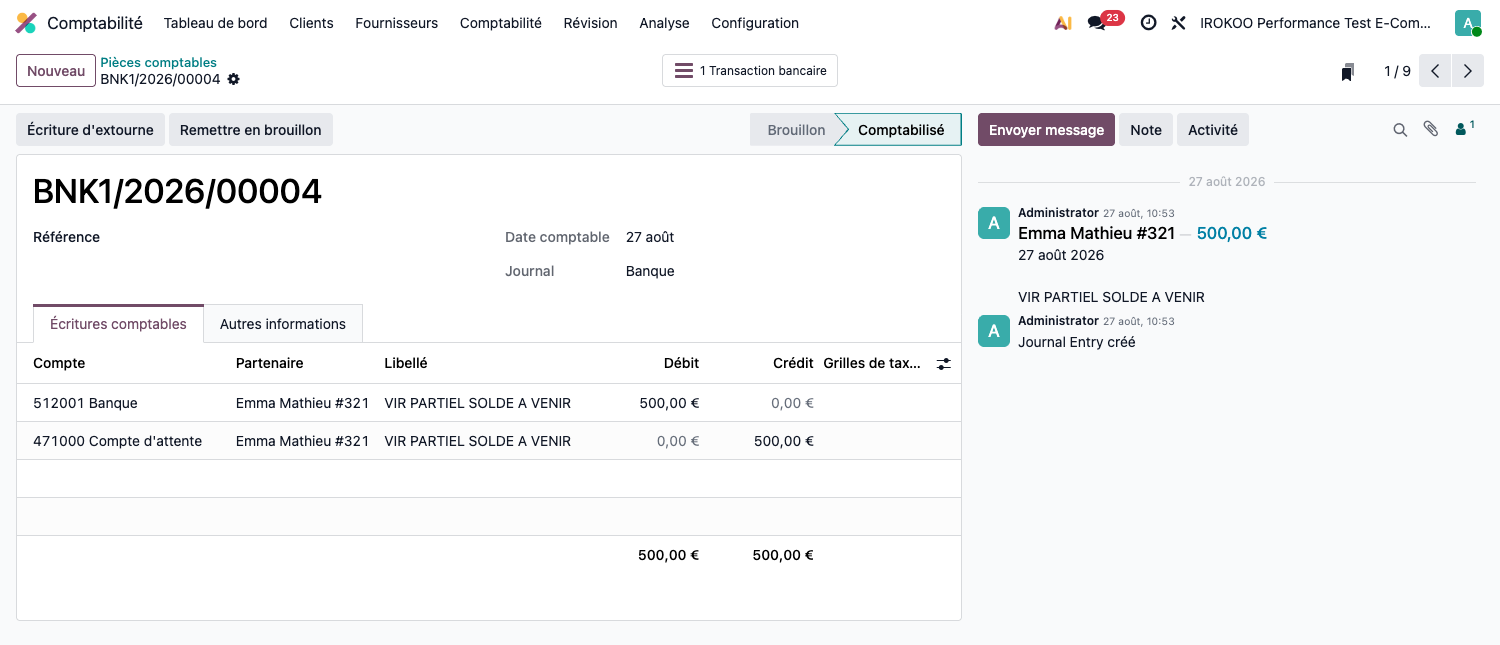
La colonne Grilles de taxes apparaît sur les lignes portant une taxe. Elle indique dans quelle case de la déclaration le montant sera reporté : c'est ce qui relie l'écriture à la déclaration de TVA, et il vaut mieux la contrôler sur une écriture manuelle, où rien n'est déduit d'un document commercial.
Point d'attention
Un brouillon déséquilibré ne se comptabilise pas : Odoo refuse l'opération. C'est la garantie qu'aucune pièce ne peut fausser la balance, mais cela signifie aussi que l'erreur se cherche dans les lignes, pas ailleurs.
Corriger une écriture comptabilisée
La correction passe par une contre-passation : plutôt que de modifier la pièce fautive, on enregistre une écriture inverse qui l'annule, puis on saisit la bonne. Les deux restent visibles, et le chemin qui a mené à la correction se lit dans les comptes.
- Ouvrir la pièce concernée.
- Cliquer sur Écriture d'extourne.
- Renseigner la date de la contre-passation. Le champ Motif affiché sur l'avoir n'apparaît que sur une facture, pas sur une écriture diverse.
- Valider : une écriture inverse est générée, rapprochée de l'originale.
- Saisir ensuite l'écriture correcte.
Note
Odoo propose aussi Remettre en brouillon, qui rend la pièce modifiable. Ce bouton n'apparaît pas toujours : il disparaît dès que la pièce est protégée par une empreinte numérique (voir la section 12.2.5), et son usage est bloqué si la date de la pièce tombe dans une période verrouillée (voir la section 14.5.2).
Une base configurée pour la France finit donc par n'offrir que la contre-passation, une fois le hachage actif et les périodes closes. C'est le comportement recherché : l'inaltérabilité des enregistrements comptables est une obligation légale, non une limitation du logiciel.
Point d'attention
Tant que ces protections ne sont pas en place, la remise en brouillon reste possible et efface la trace de l'écriture d'origine. C'est commode en phase de démarrage, dangereux ensuite : faites poser le hachage et les dates de verrouillage par votre expert-comptable avant la première clôture.
Astuce
En pratique, réservez la remise en brouillon aux erreurs constatées immédiatement, sur une pièce que personne n'a vue. Dès qu'un document est parti chez un tiers ou qu'une déclaration a été produite, la contre-passation est la seule voie correcte.
Rapprocher la banque
Le rapprochement bancaire consiste à faire correspondre chaque ligne du relevé de banque avec la pièce comptable qui lui correspond : une facture réglée, un paiement fournisseur, des frais bancaires. C'est le travail comptable le plus répétitif, et celui qui se prête le mieux à l'automatisation.
Tant qu'une transaction n'est pas rapprochée, la facture qu'elle règle reste en paiement et non payée : le rapprochement est ce qui clôt le cycle.
Alimenter le relevé
Trois voies mènent les transactions bancaires dans Odoo.
| Voie | Ce qu'elle suppose |
|---|---|
| Synchronisation bancaire | Odoo se connecte à la banque et récupère les transactions chaque jour, sans intervention. Relève de l'édition Enterprise et d'un abonnement au service de connexion. |
| Import de fichier | Le relevé est téléchargé depuis la banque puis chargé dans Odoo, aux formats courants : CSV, OFX, QIF, CAMT. Gratuit, mais à refaire à chaque période. |
| Saisie manuelle | Les lignes sont saisies à la main. Réservé aux volumes très faibles ou aux comptes peu mouvementés. |
- Ouvrir le tableau de bord de la Comptabilité et repérer la vignette du journal de banque.
- Ouvrir le menu à trois points de la vignette et, dans la colonne Nouveau, cliquer sur Importer un fichier ; ou saisir les lignes directement.
Astuce
La synchronisation se rentabilise dès quelques dizaines de transactions par mois : elle supprime non seulement le téléchargement, mais aussi les oublis de période et les doubles imports, qui sont la première cause d'écart entre le solde Odoo et le solde réel.
Rapprocher
- Ouvrir le tableau de bord de la Comptabilité et repérer la vignette du journal de banque.
- Cliquer sur le bouton qui annonce le nombre de transactions à réconcilier.
L'écran de Réconciliation bancaire liste les transactions non traitées, avec le Solde actuel du compte en tête. Chaque ligne porte les boutons qui correspondent à sa situation.
| Bouton | Ce qu'il fait |
|---|---|
| Lettrer | Rapproche la transaction de la pièce proposée. Le chiffre qui l'accompagne indique le nombre de pièces retenues par Odoo : un appariement sûr en propose une seule. |
| Client / Fournisseur | Affecte la transaction au compte de tiers correspondant, sans désigner de pièce précise. À employer pour un acompte reçu ou un règlement qui ne solde encore rien. |
| Partenaire | Renseigne le tiers lorsque Odoo ne l'a pas reconnu, ce qui fait apparaître les pièces susceptibles de correspondre. |
| Compte | Impute directement la transaction à un compte, sans contrepartie de tiers. C'est la voie des frais bancaires, agios et commissions. |
Le menu à trois points de chaque ligne donne accès aux actions moins courantes : les modèles de rapprochement, Gérer modèles et Supprimer transaction. Pour mettre une transaction de côté sans la traiter, l'ouvrir et cliquer sur À vérifier ; le bouton Révisé lève ce marquage.
Note
Une transaction dont le tiers est reconnu affiche son nom en tête de ligne. C'est le premier élément à contrôler : un rapprochement juste au montant mais faux au tiers solde une créance qui ne l'est pas.

Note
L'écran de Réconciliation bancaire relève de l'édition Enterprise, où il est disponible dès l'installation de Facturation.
En Community, les relevés se saisissent et se consultent : la vignette du journal de banque y donne accès, mais aucun écran ne propose d'appariement. Le rapprochement se fait alors document par document : depuis chaque facture, en imputant les règlements disponibles par le bandeau des crédits en circulation (voir la section 12.6.2).
Point d'attention
Une transaction rapprochée sur la mauvaise pièce solde une facture qui ne l'est pas. L'erreur ne se voit pas au solde bancaire, qui reste juste, mais dans l'échéancier clients, où une créance disparaît et une autre s'éternise. Prenez le temps de vérifier le tiers autant que le montant.
Astuce
Le filtre Non lettré, actif par défaut, ne montre que ce qui reste à traiter. Le retirer fait apparaître les transactions déjà rapprochées, ce qui permet de revenir sur une erreur : une ligne rapprochée peut être défaite tant que la période n'est pas verrouillée (voir la section 14.5.2).
Automatiser avec les modèles de rapprochement
Un modèle de rapprochement décrit une transaction récurrente et l'écriture à passer : les frais bancaires mensuels, un loyer prélevé, un abonnement. Une fois la règle posée, Odoo la reconnaît et propose (ou passe) l'écriture tout seul.
- Depuis le menu à trois points de la vignette du journal de banque, section Lettrage, cliquer sur Modèles. Depuis l'écran de rapprochement, l'entrée équivalente s'appelle Gérer modèles.
- Créer un modèle et le nommer.
- Définir les conditions de reconnaissance : - les Journaux auxquels la règle s'applique ; - le Libellé : Contient, Ne contient pas ou une expression régulière, avec le Paramètre du libellé à rechercher dans l'intitulé de la transaction ; - le montant, avec Inférieur ou égal à, Est supérieur ou égal à ou Se situe entre ; - les Partenaires concernés, s'il y a lieu.
- Définir la contrepartie : le compte à mouvementer, le libellé de l'écriture, les taxes éventuelles, et la répartition du montant : Fixe, Pourcentage du solde, Pourcentage des lignes de relevé ou Depuis le libellé.
- Choisir le mode de déclenchement.
| Déclenchement | Comportement |
|---|---|
| Manuel | Le modèle est proposé à l'écran de rapprochement lorsque la transaction correspond. Le comptable valide. |
| Automatisée | L'écriture est passée sans intervention dès que la transaction correspond aux conditions. |
Point d'attention
Ne passez en Automatisée qu'une règle éprouvée. Un critère trop large (un libellé qui contient seulement le nom de la banque) rapproche des transactions sans rapport, et les écritures fautives ne se signalent pas d'elles-mêmes.
Laissez la règle en Manuel pendant un ou deux mois : si elle propose systématiquement la bonne écriture, elle peut être automatisée.
Astuce
Prenez un relevé de trois mois et repérez ce qui revient à l'identique. Une dizaine de modèles couvrent en général l'essentiel des transactions récurrentes d'une PME, et font tomber le temps de rapprochement mensuel de quelques heures à quelques minutes.
Note
L'ordre des modèles compte : Odoo applique le premier dont les conditions sont réunies. Placez les règles les plus spécifiques avant les plus générales.
Lettrer les acomptes
Le règlement d'un acompte transite par un compte de tiers dédié aux avances reçues. Pour solder la situation d'un client ayant versé un acompte puis payé le solde :
- Ouvrir Comptabilité › Comptabilité › Clôture › Lettrer.
- Se placer sur le compte d'avances et acomptes reçus, dans le groupe du client.
- Sélectionner la ligne de la facture d'acompte et la ligne de déduction portée par la facture finale : les deux sont sur ce même compte et s'annulent.
- Cliquer sur Lettrer.
Point d'attention
Un acompte non lettré laisse le compte client apparemment débiteur et le compte d'avances créditeur. Les balances âgées et les relances s'en trouvent faussées, même si la trésorerie est correcte.
Comptabilité analytique
Créer les axes d'analyse
- Ouvrir Comptabilité › Configuration › Comptabilité analytique › Dimensions analytiques.
- Créer un plan par dimension d'analyse : chantier, département, véhicule, activité.
- Dans chaque plan, créer les comptes analytiques correspondants.
Note
Plusieurs plans coexistent et se croisent : une même charge peut être ventilée à la fois par chantier et par département. Chaque plan répond à une question de gestion distincte ; en ouvrir un sans savoir laquelle produit une donnée que personne n'exploite.
Ventiler
La distribution analytique se renseigne sur les lignes de facture, sur les écritures manuelles et sur les feuilles de temps. Des modèles de distribution permettent d'appliquer automatiquement une répartition selon des critères : compte comptable, partenaire, produit.
Analyser
Ouvrir Comptabilité › Analyse › Gestion › Rapport analytique pour consulter les charges et les produits par axe, et mesurer la rentabilité par chantier ou par activité.
Gérer les périodes
Exercice fiscal
- Ouvrir Comptabilité › Configuration › Paramètres.
- Dans la section Exercice fiscal, renseigner le Dernier jour : mois et quantième de fin d'exercice.
- Enregistrer.
Note
Il n'existe pas de menu listant les exercices : la période se déduit de cette date de fin. Pour un exercice d'une durée différente d'une année : premier exercice, changement de date de clôture, activer l'option correspondante dans la même section fait apparaître une gestion explicite des exercices.
Point d'attention
Cette section relève de l'édition Enterprise, où elle apparaît dès l'installation de Facturation. En Community, la date de fin d'exercice n'est pas réglable depuis l'interface.
Verrouiller les périodes
Le verrouillage interdit d'enregistrer une écriture à une date antérieure à celle qui est fixée. Cinq verrous coexistent, chacun avec sa portée.
| Verrou | Portée |
|---|---|
| Verrou des ventes | Les écritures issues des journaux de vente. |
| Verrou des achats | Les écritures issues des journaux d'achat. |
| Verrou déclaration TVA | Toute écriture comportant des taxes. C'est le verrou à poser après le dépôt d'une déclaration, pour qu'aucune écriture ne vienne modifier une période déjà déclarée. |
| Tout verrouiller | Toutes les écritures, quel que soit le journal. |
| Verrou définitif | Toutes les écritures également, mais sans exception possible et sans retour en arrière. |
- Ouvrir Comptabilité › Comptabilité › Clôture › Dates de verrouillage….
- Renseigner les dates voulues.
- Enregistrer.
Souple ou définitif : la différence
Les quatre premiers verrous sont souples. Ils s'opposent à la saisie, mais un comptable peut se les lever temporairement en enregistrant une exception : elle porte un motif, une durée de validité, et reste tracée.
Le cinquième, Verrou définitif, n'admet aucune exception. Son aide le dit sans ambiguïté : Cette date de blocage est irréversible et ne tolère aucune exception. Une fois posé, il ne se recule plus, par personne.
Point d'attention
Ne posez le Verrou définitif qu'après la clôture définitive de l'exercice et l'approbation des comptes. Il n'existe aucun moyen de revenir dessus depuis Odoo, qui refuse aussi bien de retirer cette date que de la reculer : une date posée par erreur sur une période encore ouverte immobilise la comptabilité de cette période.
Les quatre verrous souples suffisent à la conduite courante. Réservez le définitif à ce qui est réellement clos.
Astuce
L'ordre habituel est le suivant : verrou de TVA à chaque déclaration déposée, verrou global à chaque arrêté de comptes, et verrou définitif une fois par an, après validation par l'expert-comptable.
Note
Les dates de verrouillage relèvent de l'édition Enterprise, où elles sont disponibles dès l'installation de Facturation. En Community, la sécurisation des écritures reste assurée par la piste d'audit et par le hachage, mais aucune date ne peut être posée depuis l'interface.
Point d'attention
Le verrou définitif ne se retire pas, y compris par un administrateur. Il se pose une fois l'exercice clos et les comptes déposés, jamais « pour essayer ».
Déclarations fiscales
Déclaration de TVA
- Ouvrir Comptabilité › Comptabilité › Clôture › Déclarations fiscales.
- Sélectionner la période.
- Vérifier les bases et les montants : TVA collectée sur les ventes, TVA déductible sur les achats, solde à payer ou crédit.
- Contrôler les points d'attention signalés par le rapport.
- Générer l'écriture de clôture de TVA.
- Transmettre la déclaration, par téléprocédure lorsque la fonction est disponible.
Note
Les déclarations fiscales automatisées et leur télétransmission relèvent de l'édition Enterprise. En édition Community, les bases se préparent à partir des états de taxes et se saisissent manuellement sur le portail de l'administration.
Poser le verrou fiscal
Après dépôt de la déclaration, renseigner la date de verrouillage de la TVA à la fin de la période déclarée. Toute écriture ultérieure affectant cette période est alors refusée, ce qui garantit la concordance entre la comptabilité et la déclaration déposée.
États financiers
Les états financiers relèvent de l'édition Enterprise, où ils sont disponibles dès l'installation de Facturation. Ils n'existent pas en Community. Ils sont accessibles depuis le menu Analyse de la Comptabilité, classés par famille.
| Famille | État | Contenu |
|---|---|---|
| Bilan | La situation patrimoniale à une date donnée : ce que l'entreprise possède et ce qu'elle doit. | Compte de résultat |
| Les produits et les charges sur une période, et le résultat qui en découle. | Flux de trésorerie | L'origine et l'emploi de la trésorerie sur la période. |
| Balance comptable | Les soldes débiteurs et créditeurs de tous les comptes. C'est l'état de contrôle : il doit être équilibré. | Grand livre général |
| Le détail des mouvements, compte par compte. | Grand livre partenaires | Le détail des mouvements par tiers. |
| Échéancier clients | Les créances classées par ancienneté de retard. | Échéancier fournisseurs |
| Les dettes classées de la même façon. |
Note
L'appellation balance âgée, usuelle en français, correspond aux deux échéanciers : celui des clients pour les créances, celui des fournisseurs pour les dettes.
Lire un état
Tous les états partagent la même barre d'outils, qui commande ce qu'ils montrent.
| Réglage | Ce qu'il commande |
|---|---|
| Période | L'exercice ou l'intervalle retenu. C'est le premier filtre à poser. |
| Comparaison | Ajoute une colonne pour la Période précédente ou pour une période choisie, et une colonne d'écart en pourcentage. |
| Tous les journaux | Restreint l'état à certains journaux, utile pour isoler une activité tenue dans un journal distinct. |
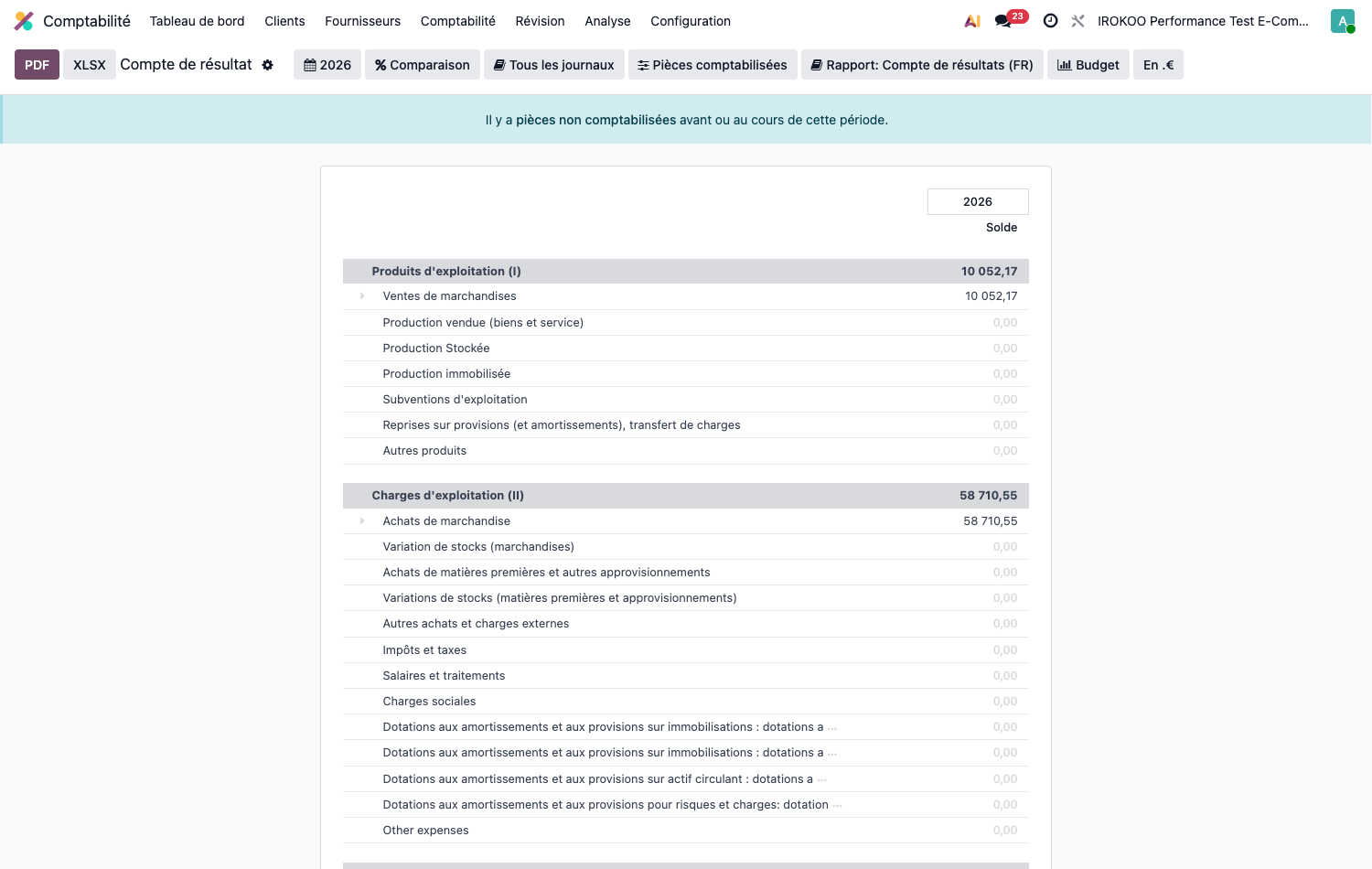
| Pièces comptabilisées | Ce bouton porte l'état courant pour intitulé : Pièces comptabilisées, ou Avec des écritures en brouillon si les brouillons sont inclus. L'entrée Écritures brouillon de son menu bascule entre les deux. Les états officiels se lisent sur les comptabilisées. |
| Rapport | Choisit la variante de présentation. La localisation française en installe une conforme au plan comptable général. |
| Budget | Confronte le réalisé aux prévisions, lorsque des budgets sont définis. |
Les boutons PDF et XLSX, à gauche, exportent l'état tel qu'il est affiché : comparaison et filtres compris.
Note
Les lignes portant un chevron se déplient jusqu'au compte, puis jusqu'à l'écriture d'origine. On passe donc d'un total de bilan à la pièce qui l'explique sans quitter l'état ni construire de recherche.
Point d'attention
Un bandeau signale les pièces non comptabilisées existant sur la période ou avant. Il avertit que l'état ne reflète pas tout : des brouillons attendent, et les chiffres bougeront à leur comptabilisation.
Ne transmettez jamais un état portant ce bandeau à un tiers (expert-comptable, banque, administration) sans avoir traité les pièces en attente.
Rapport annuel
Odoo permet de constituer le rapport annuel de l'entreprise à partir de modèles préconfigurés, en rassemblant les états financiers et les commentaires de gestion dans un document unique.
Point d'attention
Cette fonctionnalité suppose trois applications installées ensemble : Comptabilité, Connaissances et Signature. Sans elles, l'entrée Rapport annuel n'apparaît pas dans le menu, c'est un module complémentaire qui la crée, et il ne s'installe que lorsque les trois sont réunies.
Le menu Audit ne comporte alors que les Dossiers de travail, qui rassemblent les états et les pièces justificatives sans l'habillage rédactionnel du rapport annuel.
- Ouvrir Comptabilité › Révision › Audit › Rapport annuel.
- Cliquer sur Nouveau.
- Dans la fenêtre de création, renseigner le titre et sélectionner le modèle et la période.
- Valider : le rapport s'ouvre dans l'éditeur.
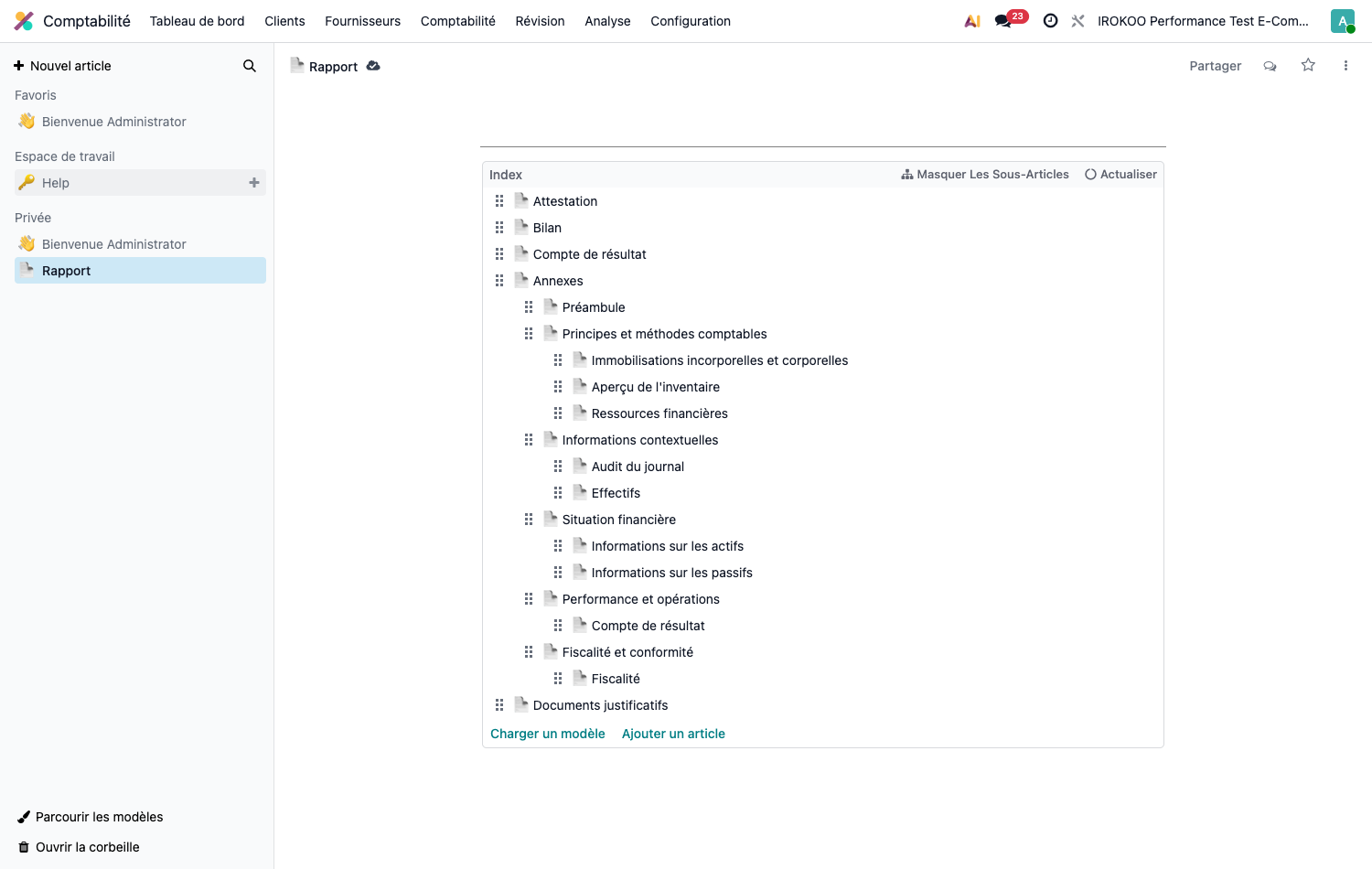
Ce qu'Odoo prépare. Le rapport n'est pas un document unique mais une arborescence de sections, déjà structurée par le modèle et récapitulée par un bloc Index en tête :
| Section | Ce qu'elle porte |
|---|---|
| Attestation | La déclaration signée du dirigeant ou du comptable. |
| Bilan et Compte de résultat | Les états financiers de l'exercice. |
| Annexes | Le corps du rapport, subdivisé : préambule, principes et méthodes comptables, immobilisations, inventaire, ressources financières, informations contextuelles, situation financière, performance, fiscalité. |
| Documents justificatifs | Les pièces à joindre au dossier. |
- Ouvrir chaque section et la compléter : commentaires de gestion, faits marquants, explications des variations.
- Insérer les états financiers dans le corps du texte, ou joindre des documents existants.
- Ajouter un article crée une section supplémentaire ; Charger un modèle insère une structure préétablie.
- Partager diffuse le rapport, en lecture ou en édition.
Astuce
Le bloc Index se met à jour par Actualiser et suit l'arborescence réelle. C'est le sommaire du dossier : commencez par y vérifier que rien ne manque avant de rédiger, plutôt que de découvrir une section vide à la relecture.
Note
Les sections se réordonnent par glisser-déposer depuis l'index, et se replient par Masquer les sous-articles lorsque l'arborescence devient longue.
Note
Le rapport annuel s'édite dans l'interface de la base de connaissances, intégrée à la Comptabilité. Les mêmes gestes d'édition que dans les articles y sont disponibles.
Multidevise
Vérifier la devise de la société. Le bloc Devises des paramètres porte la Devise principale, celle dans laquelle la comptabilité est tenue.
Activer les devises employées. Le lien Devises du même bloc ouvre la liste : y activer celles dans lesquelles vous facturez ou achetez. Une devise inactive n'est proposée nulle part.
Tenir les taux à jour.
- Cocher Taux de change automatiques.
- Choisir le Service qui fournit les cours : la Banque centrale européenne pour une société de la zone euro.
- Régler l'Intervalle : Manuellement, ou une périodicité automatique.
- La date de Prochaine exécution indique quand le prochain relevé aura lieu ; l'icône en regard le déclenche immédiatement.
Les documents sont saisis dans leur devise d'origine et convertis dans la devise de la société pour la comptabilité. Les écarts de change constatés au règlement sont enregistrés automatiquement sur les comptes prévus à cet effet.
Note
La mise à jour automatique des taux relève de l'édition Enterprise, où elle est disponible dès l'installation de Facturation. En Community, les taux se saisissent à la main dans la fiche de chaque devise.
Point d'attention
Laissé sur Manuellement, le service ne relève aucun cours de lui-même : c'est le réglage par défaut, et il faut déclencher la mise à jour à chaque fois. Une base qui facture régulièrement en devise gagne à passer en périodicité automatique, faute de quoi les conversions se font sur un taux qui vieillit sans que rien ne le signale.
Multi-sociétés
Lorsque plusieurs entités coexistent dans la base :
- chaque société dispose de son plan comptable, de ses journaux et de ses séquences ;
- les droits d'accès des utilisateurs déterminent les sociétés visibles ;
- les opérations entre entités peuvent générer automatiquement les documents miroirs : la facture de vente d'une entité créant la facture d'achat de l'autre.
Point d'attention
Vérifiez la société active avant toute saisie. Une écriture comptabilisée dans la mauvaise entité se corrige par extourne, avec le décalage de trésorerie et l'incidence fiscale que cela suppose.
Clôturer l'exercice
Le menu Révision de la Comptabilité rassemble les outils de clôture. Il est organisé dans l'ordre où l'on s'en sert.
1. S'assurer que tout est saisi.
- Ouvrir Comptabilité › Révision › Contrôle › Écritures comptables et remplacer le filtre Comptabilisé par Non comptabilisé : les brouillons restants apparaissent.
- Les traiter ou les supprimer. Un brouillon oublié fausse les états sans se signaler ailleurs que par le bandeau d'avertissement.
- Ouvrir Comptabilité › Révision › Contrôle › Audit du journal : l'état recense les écritures journal par journal, ce qui permet de repérer une période creuse ou une saisie manquante.
2. Constater ce qui chevauche l'exercice. Les intitulés Achats et Ventes du même menu signalent les décalages entre les flux physiques et les flux comptables :
| État | Ce qu'il révèle |
|---|---|
| Facture à recevoir | Des marchandises reçues dont la facture fournisseur n'est pas arrivée. Il faut constater la charge sur l'exercice. |
| Facturé, non reçu | L'inverse : une facture enregistrée pour des marchandises non réceptionnées. |
| Factures à émettre | Des livraisons faites qui n'ont pas encore été facturées. Le produit revient à l'exercice. |
| Facturé, non livré | Une facturation en avance sur la livraison. |
3. Passer les écritures de régularisation. Sous l'intitulé Écritures de régularisation du menu Révision de la Comptabilité figurent trois états, qui ne se traitent pas de la même façon.
| État | Ce qu'il faut en faire |
|---|---|
| Devises latentes | Il constate les écarts de change non encore réalisés sur les soldes en devise. Le bouton Écriture d'ajustement passe la régularisation ; il est toujours disponible. |
| Produits constatés d'avance et Charges constatées d'avance | Ils recensent les produits et les charges à rattacher à un autre exercice. Le bouton Générer une écriture n'apparaît que si la génération est réglée sur Manuellement & groupées dans les paramètres. |
4. Traiter les immobilisations. Dans Comptabilité › Révision › Inventaire › Tableau d'amortissement, l'état récapitule les dotations de l'exercice ; Analyse des emprunts, au même endroit, en donne les échéances.
5. Rapprocher et lettrer. Rapprocher l'intégralité des comptes bancaires (voir la section 14.3), puis lettrer les comptes de tiers et justifier les soldes restants à l'aide du Grand livre partenaires.
6. Justifier compte par compte. Comptabilité › Révision › Audit › Dossiers de travail ouvre les dossiers de révision. Chaque dossier porte l'exercice contrôlé et suit l'avancement compte par compte, par un statut à quatre valeurs :
| Statut | Ce qu'il indique |
|---|---|
| À revoir | Le compte n'a pas encore été justifié. |
| Revu | Le solde a été justifié par la personne qui tient les comptes. |
| Supervisé | La justification a été contrôlée par un second regard. |
| Anomalie | Un écart a été relevé et reste à traiter. |
C'est l'outil qui matérialise la revue des comptes : là où les étapes précédentes produisent des états, celle-ci trace qui a justifié quoi, et distingue la justification de sa supervision.
7. Arrêter les comptes.
- Éditer les états financiers définitifs depuis le menu Analyse de la Comptabilité.
- Ouvrir Comptabilité › Comptabilité › Clôture › Dates de verrouillage… et poser la Tout verrouiller à la fin de l'exercice.
- Après dépôt des comptes, revenir au même endroit et poser la Verrou définitif.
Le détail des cinq verrous et de leurs effets est donné à la section 14.5.2.
Astuce
Comptabilité › Révision › Historique › Piste d'audit retrace toute modification portée sur les pièces. C'est ce que demandera un contrôleur, et c'est aussi le moyen de comprendre après coup pourquoi un solde a bougé.
Note
La clôture se conduit avec l'expert-comptable. Odoo produit les états et sécurise les périodes ; l'appréciation des provisions et des régularisations reste une décision comptable.
Articulation avec les autres applications
- Ventes : les commandes confirmées génèrent les factures clients.
- Achats : les commandes et réceptions alimentent les factures fournisseurs.
- Inventaire : les mouvements de stock produisent les écritures de valorisation.
- Projet : les temps passés alimentent les coûts analytiques et la facturation.
- Paie : les bulletins génèrent les écritures de charges de personnel.