Gestion des achats
À l'issue de ce chapitre
- référencer vos fournisseurs et leurs conditions sur les fiches produits ;
- établir une demande de prix et la confirmer en commande ;
- faire calculer les quantités à commander d'après la consommation observée ;
- réceptionner, contrôler la facture fournisseur et enregistrer son paiement ;
- automatiser le réapprovisionnement et mesurer la performance de vos fournisseurs.
L'application Achats couvre le cycle d'approvisionnement complet : consultation des fournisseurs, commande, réception, contrôle et paiement des factures. Elle s'articule avec l'Inventaire pour les mouvements de stock et avec la Comptabilité pour les écritures.
Configurer les achats
Paramètres généraux
- Ouvrir Achats › Configuration › Paramètres.
- Régler les options selon vos procédures internes : - Verrouiller les commandes confirmées : empêche toute modification après confirmation ; - Rappel de réception : relance automatiquement les fournisseurs avant la date prévue ; - Conventions d'achat : formalise des conditions négociées sur une période, et des modèles de commande réutilisables ; - Alternative d'achat : permet de consulter plusieurs fournisseurs pour un même besoin, en reliant les demandes de prix entre elles pour les comparer ; - Avertissements : affiche un message à la saisie d'une commande pour un fournisseur ou un produit donné ; - Validation du bon de commande : soumet à approbation les commandes dépassant un Montant minimum.
- Enregistrer.
Le bloc Logistique regroupe deux options qui relient les achats aux ventes. Il n'apparaît que si l'application Ventes est installée.
Réapprovisionner sur commande
L'option Réapprovisionner sur commande (MTO) déclenche l'approvisionnement à la confirmation d'une commande client, plutôt qu'en reconstituant un stock. Chaque vente engendre directement l'opération qui lui correspond, et les documents restent liés entre eux.
Elle convient aux articles qu'il serait coûteux ou inutile de stocker : produits sur mesure, références onéreuses, articles à rotation lente ou périssables.
Note
Cette option ne détermine pas comment réapprovisionner, seulement quand. Ce qui est déclenché dépend de la route portée par le produit : une demande de prix pour un article en Acheter, un ordre de fabrication pour un article à produire.
Point d'attention
Le réglage se contente de rendre la route disponible. Il reste à l'appliquer produit par produit, dans l'onglet Inventaire de leur fiche : cocher l'option ne change le comportement d'aucun article tant que la route ne leur a pas été affectée.
Livraison directe par le fournisseur
L'option Dropshipping fait expédier la marchandise du fournisseur au client, sans passage par vos entrepôts. À la confirmation d'une commande client, Odoo établit une demande de prix dont l'adresse de livraison est celle du client.
Comme la précédente, elle s'applique ensuite produit par produit. Elle se combine d'ailleurs avec elle : la livraison directe est une manière particulière de réapprovisionner sur commande.
Point d'attention
Cocher cette option installe un module complémentaire, opération qui modifie la base et ne se défait pas d'une simple case décochée. Réservez-la à un besoin établi.
Note
La marchandise ne transitant pas par vos stocks, vous n'en contrôlez ni l'état ni la conformité avant qu'elle n'arrive chez le client. Les réserves à la réception, les contrôles qualité et les litiges de transport se traitent alors avec le fournisseur, sur déclaration du client.
Politique de contrôle des factures
Elle détermine la quantité qu'Odoo reporte sur la facture fournisseur : celle qui a été commandée, ou celle qui a été effectivement reçue.
Ce réglage ne se fait pas dans les paramètres de l'application mais sur chaque produit, dans l'onglet Achats de sa fiche, par le champ Politique de contrôle :
- Sur base des quantités commandées : la facture reprend la quantité du bon de commande, que la marchandise soit arrivée ou non ;
- Sur base des quantités reçues : la facture ne reprend que ce qui a été réceptionné.
Point d'attention
Sur des achats livrés partiellement, la facturation sur quantités reçues évite de payer ce qui n'est pas arrivé. Comme le réglage est porté par le produit, une même commande peut mêler les deux comportements ; vérifiez la cohérence des fiches avant d'arrêter votre procédure de contrôle.
Note
Sur un produit de type Service, Odoo positionne d'office le contrôle sur les quantités commandées (un service ne se réceptionne pas), mais la valeur reste modifiable à la main. Pour les biens, la valeur retenue à la création d'une fiche est celle des quantités reçues.
Astuce
Le champ n'apparaît que pour les utilisateurs disposant du droit de gestion des achats. Un acheteur sans ce niveau d'accès ne le verra pas sur la fiche produit (voir le chapitre 6).
Ce qui fait d'un contact un fournisseur
Odoo ne comporte pas de case "est un fournisseur" ni de case "est un client". Un contact unique sert aux deux rôles, et rien n'empêche qu'il les tienne tous les deux : un transporteur qui vous facture peut vous acheter du matériel réformé.
La distinction repose sur deux compteurs portés par la fiche : le rang fournisseur et le rang client. Le menu Achats › Commandes › Fournisseurs n'affiche pas une catégorie de contacts, il filtre ceux dont le rang fournisseur est supérieur à zéro. Le menu des clients procède de la même façon avec l'autre compteur.
Comment les rangs évoluent
- Créer un contact depuis le menu des fournisseurs porte immédiatement son rang fournisseur à un. C'est le geste qui le fait apparaître dans la liste. Créé depuis l'application Contacts, le même contact reste à zéro et n'y figure pas.
- Comptabiliser une facture fournisseur incrémente le rang du montant d'une unité. Comptabiliser une facture client incrémente l'autre.
- L'incrément a lieu à la comptabilisation, pas à la saisie : un brouillon ne compte pas, et une commande d'achat seule non plus.
- Le rang remonte à la société mère du contact. Facturer un interlocuteur rattaché à une entreprise crédite aussi la fiche de l'entreprise, qui apparaît donc elle-même dans la liste.
Ce sont bien des compteurs, non des indicateurs : un fournisseur avec lequel vous travaillez depuis des années porte un rang élevé, un fournisseur ponctuel un rang de un. Odoo s'en sert pour proposer en premier les partenaires les plus sollicités.
Note
Les rangs ne figurent pas sur le formulaire du contact. Ils se manipulent rarement : le cas courant (faire apparaître un contact existant dans la liste des fournisseurs) se règle en enregistrant une première facture à son nom, ou en le recréant depuis le menu des fournisseurs.
Point d'attention
Les rangs ne sont pas recopiés lors d'une duplication : un contact dupliqué repart à zéro sur les deux compteurs et disparaît des deux listes, alors même que sa fiche est identique à l'original.
Renseigner les conditions fournisseur
- Ouvrir Achats › Commandes › Fournisseurs ou l'application Contacts.
- Ouvrir la fiche du fournisseur.
- Dans l'onglet Ventes & Achats, colonne Achats, renseigner : - l'Acheteur chargé du compte, repris par défaut sur les commandes ; - les Conditions de paiement applicables aux factures reçues ; - le Mode de paiement habituel ; - la Devise du fournisseur si elle diffère de celle de la société ; - le Rappel de réception et le nombre de Jours avant réception, pour relancer automatiquement avant la date prévue.
- Enregistrer.
Note
Le délai d'approvisionnement ne se règle pas ici. Il dépend de l'article autant que du fournisseur, et se saisit donc dans le champ Délai de chaque ligne de l'onglet Achats de la fiche produit (voir la section 9.3.2.1).
Grouper les demandes de prix
Le champ Grouper les demandes de prix détermine si plusieurs besoins adressés au même fournisseur donnent lieu à un document unique ou à des documents distincts :
| Valeur | Effet |
|---|---|
| Sur commande | Les besoins sont regroupés, sauf ceux issus d'un réapprovisionnement à la commande, qui restent liés à leur vente. |
| Quotidien | Regroupement des besoins dont l'arrivée est attendue le même jour. |
| Hebdomadaire | Regroupement à la semaine. Un champ Jour de semaine fixe le jour de référence. |
| Toujours | Un seul document, quelles que soient les dates attendues. |
Astuce
Un fournisseur qui facture des frais de port par expédition gagne à être réglé sur un regroupement large. À l'inverse, un fournisseur livrant au fil de l'eau se pilote plus finement avec un document par besoin.
Mesurer la ponctualité
Le bouton intelligent Taux dans les temps de la fiche fournisseur indique la part des quantités reçues à la date promise, sur les douze derniers mois.
Note
Le calcul ne retient que les lignes effectivement réceptionnées sur des commandes confirmées, et écarte les services. Une quantité arrivée après la date prévue compte pour zéro, même livrée le lendemain : l'indicateur mesure le respect de l'engagement, non l'ampleur du retard.
Associer les fournisseurs aux produits
- Ouvrir la fiche produit.
- Sélectionner l'onglet Achats.
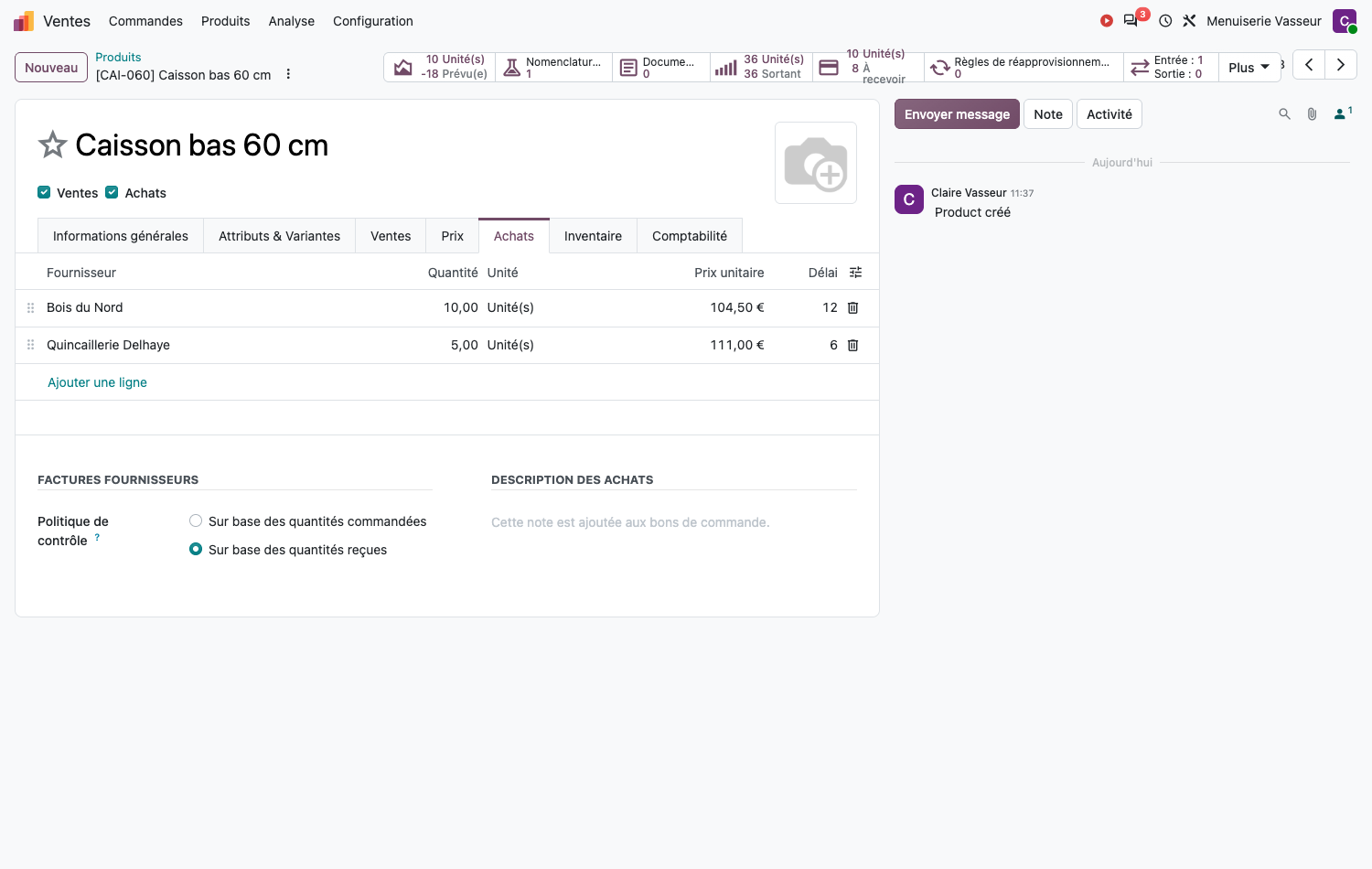
- Cliquer sur Ajouter une ligne et renseigner, pour chaque fournisseur : - le Fournisseur ; - le Prix unitaire, la devise et la Remise (%) éventuelle ; - la Quantité à partir de laquelle ce tarif s'applique ; - le Délai d'approvisionnement, en jours ; - le Nom du produit du fournisseur et son Code du produit du fournisseur.
- Enregistrer.
Le détail de chaque champ est donné à la section 9.3.2.1.
Astuce
Référencez systématiquement un second fournisseur pour vos produits stratégiques. Odoo retient seul le moins cher après remise, et l'autre reste accessible d'un clic en cas de rupture. L'ordre des lignes ne départage qu'à prix égal : ce n'est pas un ordre de préférence (voir la section 9.3.2.1).
Commander
Créer une demande de prix
- Ouvrir Achats › Commandes › Demandes de prix.
- Cliquer sur Nouveau.
- Sélectionner le Fournisseur : ses conditions de paiement s'appliquent automatiquement.
- Vérifier la date d'Arrivée prévue.
- Ajouter les produits, ligne par ligne, avec les quantités souhaitées. Le prix et le délai proviennent de la fiche produit lorsque le fournisseur y est référencé.
- Enregistrer.
- Cliquer sur Envoyer une demande de prix pour transmettre la demande au fournisseur.
Faire calculer les quantités à commander
Plutôt que de saisir les quantités à la main, Odoo peut les proposer à partir de la consommation observée sur une période de référence. La méthode convient aux achats réguliers dont la demande est relativement stable : consommables, composants standards, matières courantes.
- Créer une demande de prix et sélectionner le fournisseur.
- Cliquer sur le bouton Catalogue, sous les lignes de commande.
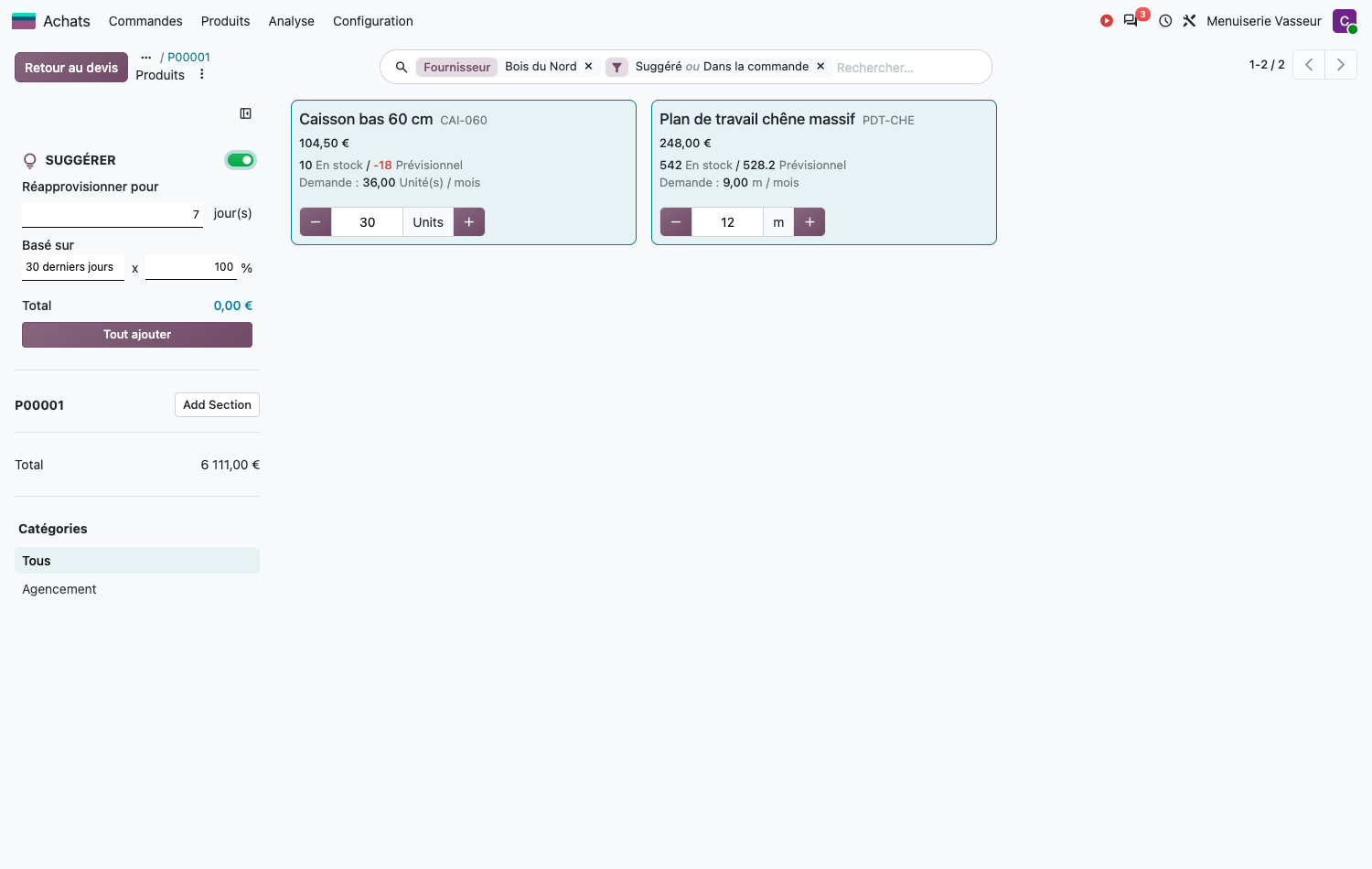
- Dans le panneau latéral, activer Suggérer et régler les trois paramètres :
- Réapprovisionner pour : le nombre de jours de consommation à couvrir ;
- Basé sur : la période de référence : Prévu, 7 derniers jours,
30 derniers jours, 3 derniers mois, 12 derniers mois,
Même mois l'année dernière ou le trimestre correspondant de l'année précédente ;
- le facteur de correction, exprimé en pourcentage :
100pour reconduire la consommation observée,120pour anticiper une hausse de 20 %. - Odoo affiche la quantité suggérée pour chaque produit du catalogue de ce fournisseur, et le Total estimé au pied du panneau.
- Ajuster les quantités si nécessaire, puis fermer le catalogue : les lignes sont reportées sur la demande de prix. Le bouton Tout ajouter reporte d'un geste toutes les quantités suggérées.
Comment la quantité est calculée
Odoo additionne, sur la période de référence, les sorties du stock de l'entrepôt concerné : livraisons validées, composants consommés en fabrication et composants envoyés aux sous-traitants. Cette somme, divisée par le nombre de jours de la période et multipliée par le facteur, donne la consommation quotidienne moyenne. Multipliée par le nombre de jours à couvrir, elle donne le besoin estimé. La quantité proposée est ce besoin diminué du stock disponible et des réceptions déjà attendues.
Note
Seuls les mouvements confirmés ou réservés entrent dans le calcul. Les devis et les ordres de fabrication encore en brouillon sont ignorés tant qu'ils ne sont pas validés. En organisation multi-entrepôts, les transferts internes sortants comptent comme de la consommation pour l'entrepôt d'origine.
Point d'attention
La suggestion reconduit le passé. Elle est inadaptée aux produits saisonniers traités sur une période de référence courte, aux lancements et aux fins de série. Sur ces articles, gardez la saisie manuelle ou choisissez une période de référence portant sur l'année précédente.
Confirmer la commande
- Ouvrir la demande de prix.
- Ajuster les prix et les délais selon la réponse du fournisseur.
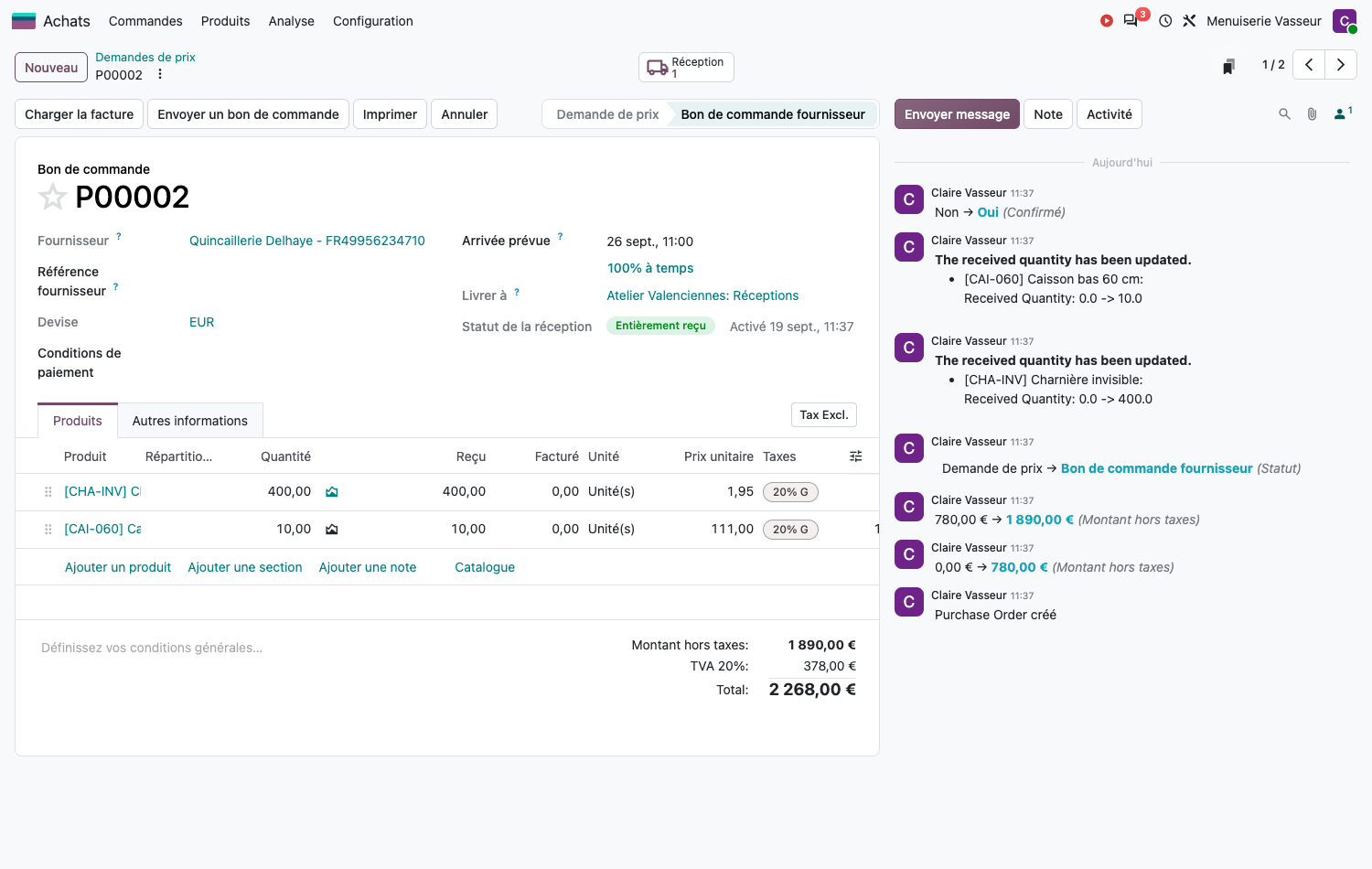
- Cliquer sur Confirmer la commande.
La demande devient un bon de commande. Un bon de réception est automatiquement créé dans l'Inventaire, accessible par le bouton intelligent Réception.
Réceptionner
Valider une réception complète
- Depuis le bon de commande, cliquer sur le bouton Réception.
- Contrôler les produits et les quantités annoncées.
- Cliquer sur Valider.
Les quantités entrent en stock et le bon de commande passe au statut de réception effectuée.
Traiter une réception partielle
- Ouvrir le bon de réception.
- Dans la colonne des quantités, saisir ce qui a réellement été livré.
- Cliquer sur Valider.
- Dans la fenêtre proposée, choisir de créer un reliquat.
Odoo génère un second bon de réception portant les quantités manquantes, qui reste en attente jusqu'à la livraison complémentaire.
Note
Refuser la création du reliquat solde la commande sur les quantités reçues : les quantités manquantes ne seront jamais attendues ni facturées. Ce choix se réserve aux cas où le fournisseur a définitivement annulé le reste.
Contrôler et payer les factures fournisseurs
Charger la facture reçue
La facture part du document envoyé par le fournisseur, et non d'un brouillon vierge.
- Ouvrir le bon de commande confirmé.
- Cliquer sur Charger la facture et sélectionner le fichier reçu : PDF ou image.
- Odoo crée une facture brouillon reprenant les lignes de la commande, avec le document du fournisseur joint au dossier.
- Renseigner la Référence facture (le numéro porté par le document du fournisseur) et contrôler la Date ainsi que l'Échéance calculée.
- Comparer ligne à ligne les prix et les quantités avec le document joint.
- Cliquer sur Confirmer.
Note
Les quantités reprises sont celles qu'impose la politique de contrôle de chaque produit, commandées ou reçues (voir la section 10.1.4). Sur le bon de commande, les colonnes Reçu et Facturé montrent à tout moment où en est chaque ligne.
Point d'attention
L'écart entre le prix commandé et le prix facturé est la principale source de perte de marge sur les achats. Le contrôle ligne à ligne au moment de la saisie est plus rapide que la réclamation après paiement.
Saisir une facture sans document numérique
Lorsque la facture arrive par un autre canal, ou couvre plusieurs commandes à la fois :
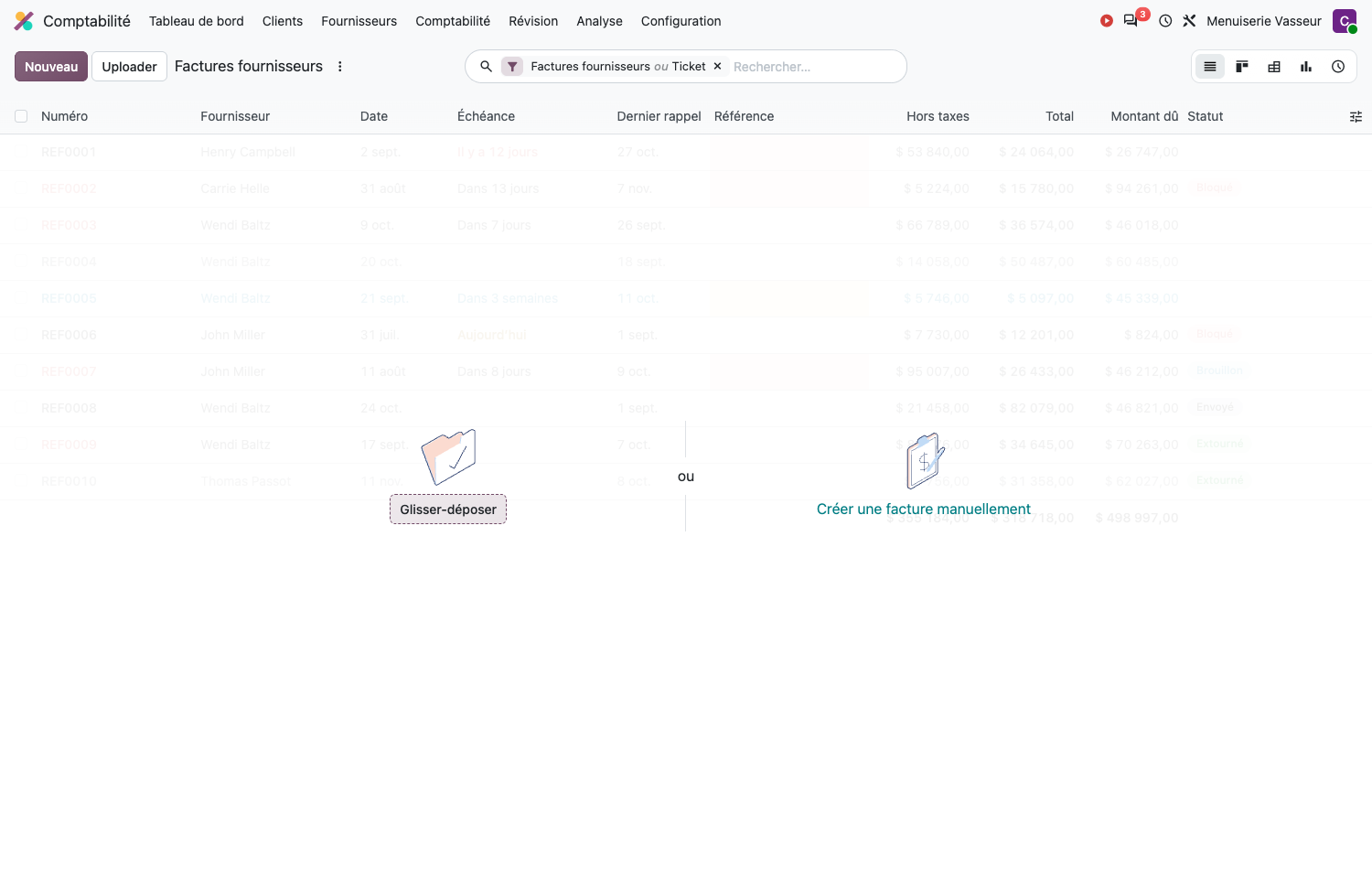
- Ouvrir Comptabilité › Fournisseurs › Factures fournisseurs et cliquer sur Nouveau.
- Désigner le fournisseur.
- Dans le champ Saisie automatique, choisir le bon de commande à reprendre. Les lignes se remplissent seules.
- Répéter l'opération pour rattacher une seconde commande à la même facture.
Astuce
Pour traiter un lot de commandes d'un même fournisseur, sélectionnez-les dans la vue liste et utilisez le bouton Créer des factures de l'en-tête. Odoo regroupe les lignes sur une seule facture par fournisseur.
Enregistrer le paiement
- Ouvrir la facture fournisseur, à l'état Comptabilisé.
- Cliquer sur Payer.
- Renseigner le montant, la Date de règlement, le Journal bancaire et le Mode de paiement.
- Cliquer sur Créer un paiement.
Le Montant dû affiché au pied de la facture suit les règlements enregistrés : il tombe à zéro lorsque la facture est soldée.
Note
Le bouton Payer n'apparaît qu'une fois la facture comptabilisée et tant qu'elle n'est pas soldée. Sur un brouillon, seul Confirmer est proposé.
Pour régler plusieurs factures d'un même fournisseur en une seule opération, passer par Comptabilité › Fournisseurs › Paiements.
Astuce
Une facture comptabilisée reste modifiable par Remettre en brouillon tant qu'aucun paiement n'y est rattaché. Au-delà, la correction passe par un Avoir.
Automatiser le réapprovisionnement
L'écran de réassort
Inventaire › Opérations › Approvisionnement › Réassort réunit tout ce qui manque : les produits dont le stock prévisionnel est insuffisant, et la quantité qu'il faudrait commander pour y remédier.
Chaque ligne indique le stock Disponible, la Prévision compte tenu des commandes en cours, les seuils Min et Max s'il en existe, et la quantité À commander calculée.
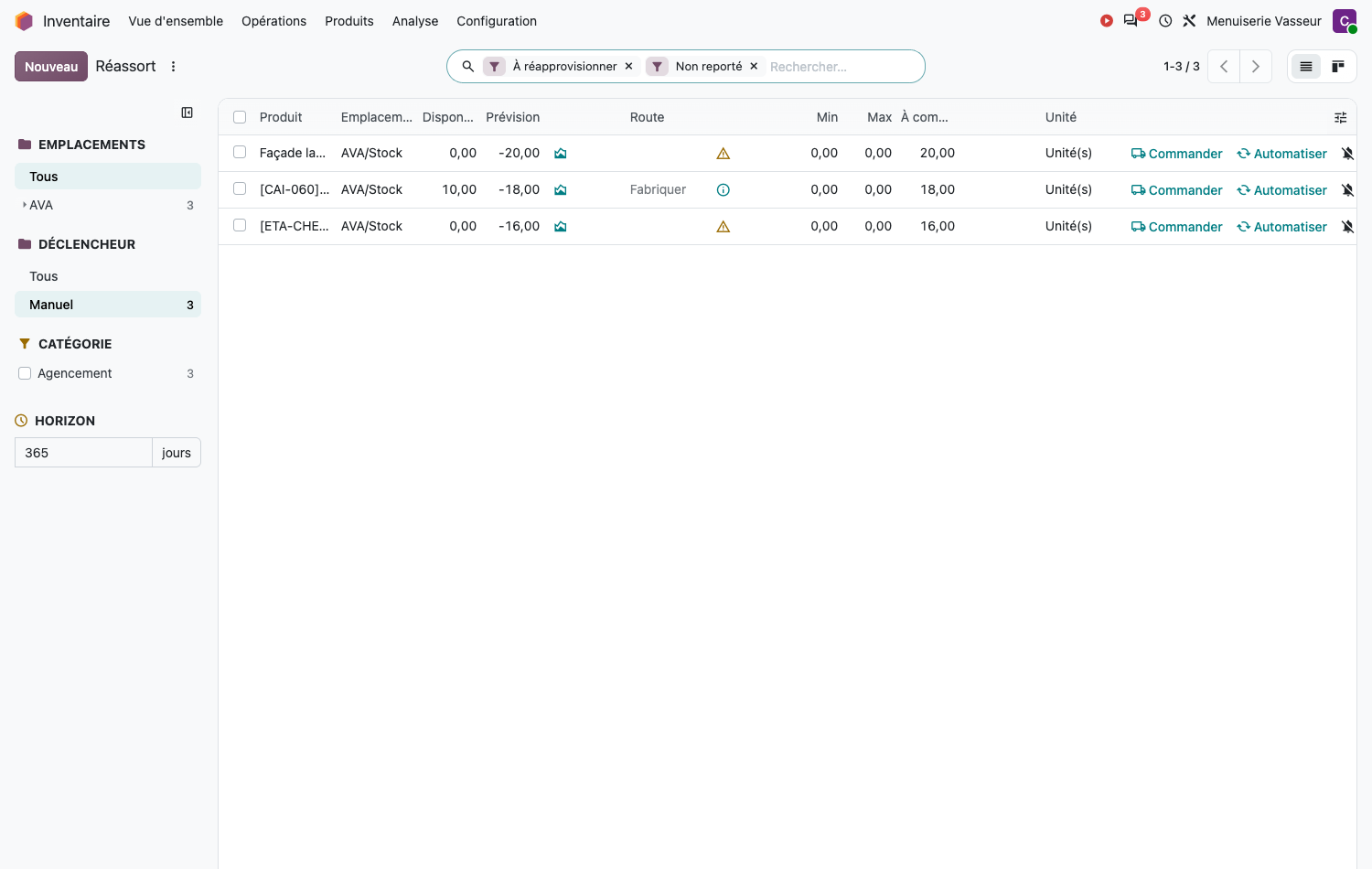
Le champ Horizon de la barre latérale règle la profondeur d'analyse : à trois cent soixante-cinq jours, l'écran tient compte de tous les besoins connus de l'année ; réduit à trente jours, il ne montre que l'urgence immédiate.
Traiter une ligne
Trois actions figurent au bout de chaque ligne, et ne portent que sur elle.
| Action | Effet |
|---|---|
| Commander | Lance l'approvisionnement pour cette ligne seulement : une demande de prix si le produit est acheté, un ordre de fabrication s'il est produit. La ligne disparaît de l'écran, le besoin étant couvert. |
| Automatiser | Fait de ce besoin ponctuel une règle permanente, puis lance l'approvisionnement. Le produit sera désormais surveillé en continu, sans repasser par cet écran. |
| Reporter | Masque la ligne jusqu'à une date choisie. Le besoin n'est pas traité, seulement écarté de la liste, utile pour un produit dont on sait le réapprovisionnement déjà engagé par ailleurs. |
Point d'attention
Ces boutons agissent ligne à ligne. Il n'existe pas de bouton unique traitant l'ensemble de l'écran : pour couvrir plusieurs besoins d'un coup, cochez les lignes voulues avant d'agir.
Fixer une règle permanente
Un produit dont la consommation est régulière gagne à être surveillé en continu plutôt qu'examiné à chaque passage sur l'écran de réassort.
- Ouvrir Inventaire › Opérations › Approvisionnement › Réassort.
- Cliquer sur Nouveau.
- Renseigner : - le produit concerné ; - le seuil Min, en dessous duquel le réapprovisionnement se déclenche ; - le niveau Max, à atteindre lors du réapprovisionnement.
- Afficher la colonne Déclencheur par le sélecteur de colonnes, à droite de l'en-tête du tableau : elle est masquée par défaut.
- Basculer le déclencheur de Manuel à Automatique.
- Enregistrer.
Point d'attention
Une règle créée depuis l'écran de réassort naît en Manuel, et le reste tant qu'on ne l'a pas changée. Elle se contente alors d'alimenter cet écran, où la décision est à reprendre à chaque passage : les seuils saisis ne déclenchent rien d'eux-mêmes.
Seul le déclencheur Automatique confie la règle au calcul nocturne, qui crée les documents sans intervention.
Astuce
Le bouton Automatiser d'une ligne de suggestion fait les deux d'un coup : il bascule le déclencheur et lance l'approvisionnement. C'est la voie la plus rapide pour transformer un besoin constaté en règle permanente.
Note
Odoo ne commande pas dès que le seuil est franchi : il tient compte des délais pour lancer l'approvisionnement au plus tard, de façon que la marchandise arrive pour la date de besoin. Le détail de ce calcul et les trois niveaux de délai qui l'alimentent sont donnés à la section 15.5.
Astuce
Réservez les règles automatiques aux références dont la consommation est stable et prévisible. Sur un catalogue à rotation irrégulière, l'écran de réassort consulté périodiquement donne un meilleur contrôle qu'un parc de seuils à entretenir.
Analyser les achats
Rapport d'analyse
C'est l'outil d'analyse des achats, disponible sur toute base où l'application est installée.
- Ouvrir Achats › Analyse › Achats.
- Croiser les données par fournisseur, produit, catégorie ou période, à l'aide de Regrouper par.
- Basculer entre vue graphique, vue croisée dynamique et vue liste selon le besoin.
Les mesures disponibles couvrent le montant acheté, les quantités commandées et reçues, le délai de confirmation et le délai de réception. Croisées avec un regroupement par fournisseur, elles donnent la lecture la plus utile : qui pèse le plus dans les dépenses, et qui tient ses délais.
Astuce
Une analyse construite une fois se conserve : enregistrez le filtre et le regroupement comme favori, et il vous sera proposé aux ouvertures suivantes. Le chapitre 19 détaille la manœuvre, valable dans toutes les applications.
Indicateurs à suivre
- Délai moyen de livraison par fournisseur et respect des délais annoncés.
- Écart entre le prix négocié et le prix facturé.
- Concentration des achats : part des dépenses réalisée avec les principaux fournisseurs.
- Taux de conformité des livraisons.
Sous-traiter une opération
Lorsque tout ou partie d'une fabrication est confiée à un tiers, la sous-traitance combine les applications Achats, Inventaire et Fabrication : les composants sont envoyés au sous-traitant, le produit transformé est reçu comme un achat classique. La mise en œuvre complète est décrite au chapitre 17.
Bonnes pratiques
Maîtriser la dépense
- Consolidation : regroupez les besoins par fournisseur pour obtenir de meilleures conditions et réduire les frais de port.
- Historique : analysez l'évolution des prix avant de renégocier.
- Évaluation : suivez le niveau de service de chaque fournisseur, pas seulement son prix.
- Anticipation : appuyez-vous sur les règles de réapprovisionnement plutôt que sur la vigilance individuelle.
- Contrôle : vérifiez systématiquement la conformité des livraisons et des factures.
- Alternatives : maintenez au moins deux sources pour les produits critiques.