Configuration initiale
À l'issue de ce chapitre
- renseigner l'identité de la société et installer les applications utiles ;
- créer les utilisateurs et leur accorder le niveau d'accès qui correspond à leur fonction ;
- ouvrir un accès portail à un tiers externe ;
- mettre en place une structure multi-sociétés.
Ce chapitre couvre les réglages à effectuer avant d'ouvrir la base aux utilisateurs : identité de la société, langue, applications, comptes utilisateurs et droits d'accès.
Renseigner la société
Les informations de la société alimentent l'en-tête de tous les documents imprimés (devis, commandes, bons de livraison, factures) ainsi que les mentions légales.
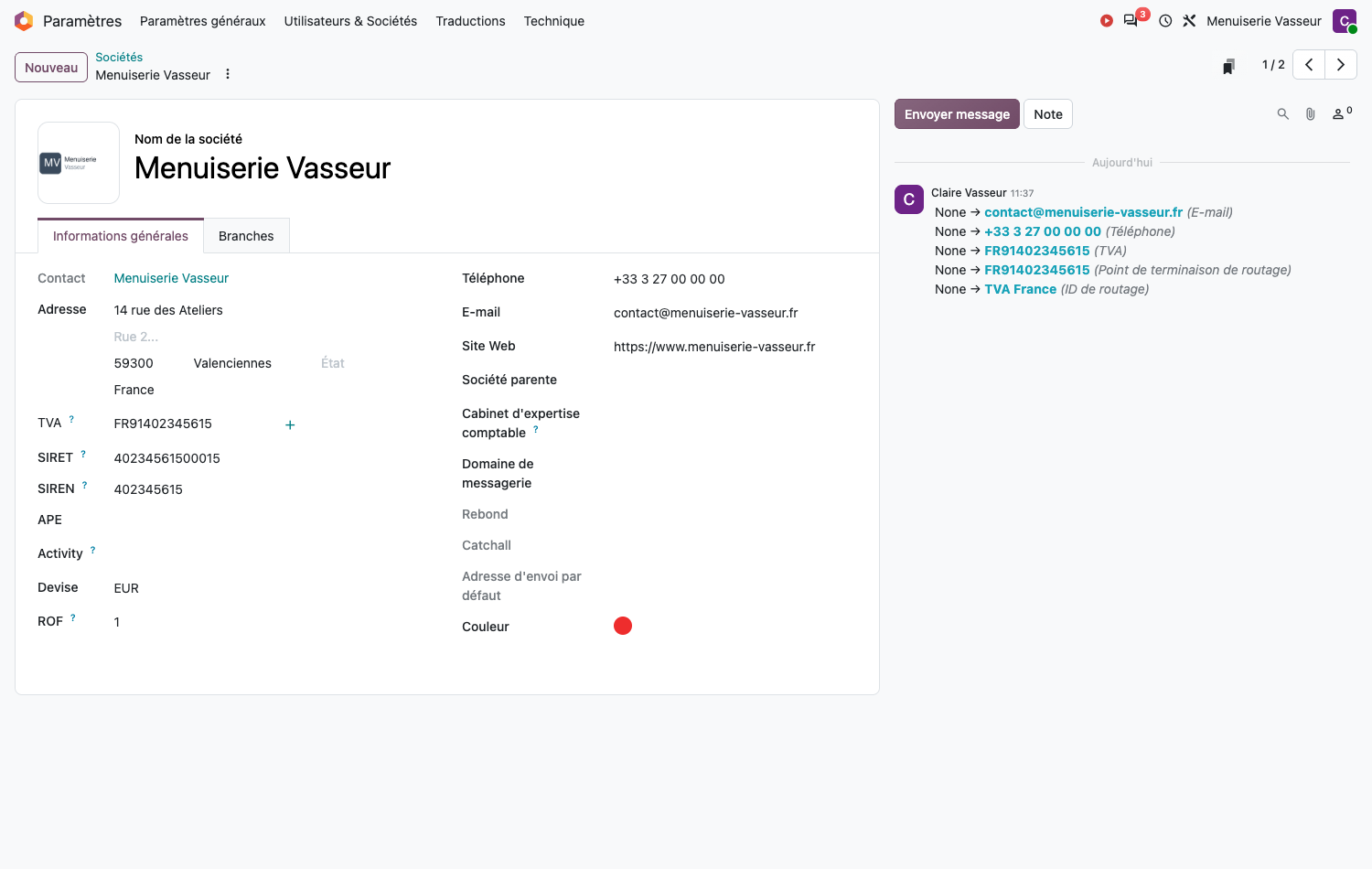
- Ouvrir Paramètres › Utilisateurs & Sociétés › Sociétés.
- Cliquer sur la société existante pour l'ouvrir.
- Renseigner l'identité : Nom de la société, adresse complète, Téléphone, E-mail, Site Web.
- Renseigner le numéro de TVA intracommunautaire dans TVA.
- Ajouter les autres identifiants légaux par le bouton
+placé à droite de ce champ : il ouvre la liste de ceux que le pays de la société prévoit. Pour une société française, SIRET et SIREN. Chaque identifiant retenu prend sa propre ligne sous le numéro de TVA, avec son libellé et son champ de saisie. - Déposer le logo en cliquant sur la zone d'image en haut à gauche du formulaire.
- Vérifier la Devise de la société.
- Enregistrer.
Astuce
Le logo est repris sur tous les documents PDF. Un fichier PNG à fond transparent, d'au moins 300 pixels de large, donne le meilleur rendu à l'impression.
Note
Le SIRET compte quatorze chiffres, le SIREN les neuf premiers. Saisir le premier renseigne donc le second automatiquement. Les deux sont contrôlés à la saisie : un numéro mal formé est refusé.
Point d'attention
La devise de la société détermine la monnaie de tenue de la comptabilité. La modifier après la saisie d'écritures comptables n'est pas une opération anodine : ce choix se fait avant la mise en service.
Note
Vendre ou acheter en devise étrangère ne demande pas de changer la devise de la société. Chaque liste de prix porte la sienne, et les documents établis avec elle sont libellés dans cette devise (voir la section 9.7.1). La devise de la société reste celle des comptes.
Mettre en page les documents
Devis, commandes, factures et bons de livraison partagent une même présentation, qui se règle en un seul endroit. C'est elle qui donne son allure à tout ce que le client reçoit.
- Ouvrir l'application Paramètres, volet Paramètres généraux.
- Dans le bloc Sociétés, cliquer sur Configurer la mise en page du document.
- Régler la présentation dans la fenêtre qui s'ouvre, l'aperçu se mettant à jour à chaque modification.
- Cliquer sur Continuer.
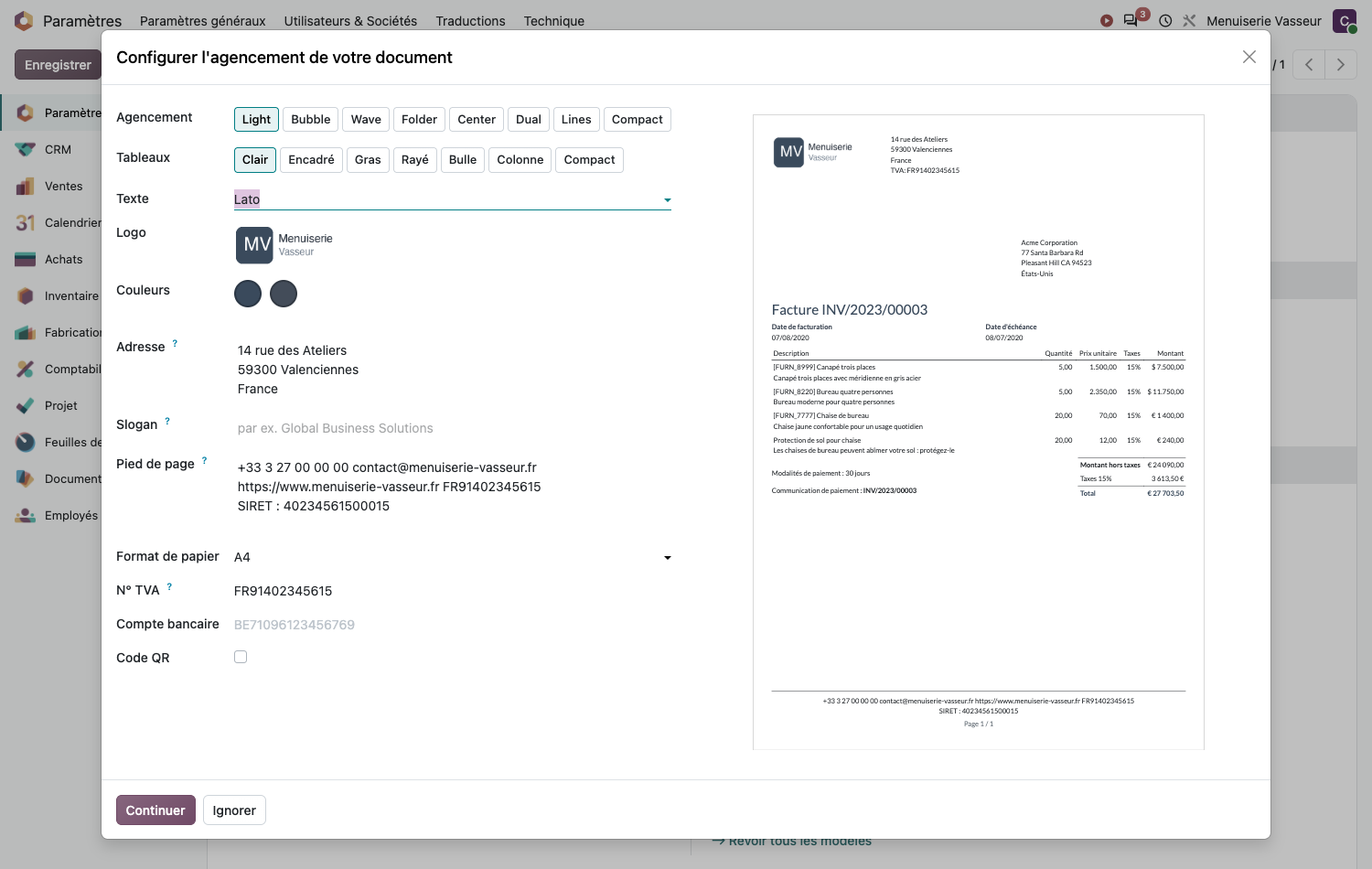
| Réglage | Ce qu'il commande |
|---|---|
| Agencement | La disposition d'ensemble : en-tête, pied de page, position des blocs. Huit modèles sont proposés, du plus sobre au plus marqué. |
| Tableaux | La présentation du tableau des lignes, indépendamment de l'agencement. Sept styles : Clair, Encadré, Gras, Rayé, Bulle, Colonne et Compact. |
| Texte | La typographie des documents. |
| Logo | Repris de la fiche société, et modifiable ici. |
| Couleurs | Deux teintes, principale et secondaire, appliquées aux titres et aux filets. Odoo les déduit du logo, et elles se corrigent à la main. |
| Adresse | Le bloc d'identité imprimé en tête, repris de la fiche société. |
| Slogan | Une accroche placée sous l'identité. Facultative. |
| Pied de page | Les mentions légales de bas de page : téléphone, site, numéro de TVA, SIRET, forme juridique. |
| Format de papier | A4 ou US Letter, selon le pays de destination des documents. |
Point d'attention
Le Pied de page porte les mentions obligatoires sur les factures : forme juridique, capital social, numéro d'immatriculation, numéro de TVA intracommunautaire. Faites-le valider par votre comptable avant la première facture : une facture émise avec des mentions incomplètes se corrige par un avoir, non par une réimpression.
Astuce
Éprouvez le résultat sur un vrai document avant la mise en service : établissez un devis d'essai et imprimez-le. L'aperçu de la fenêtre porte des données fictives, et certains défauts (un logo trop grand, un pied de page qui déborde sur deux pages) ne se voient qu'à l'impression réelle.
Note
En environnement multi-société, la mise en page se règle société par société : chacune porte son logo, ses couleurs et ses mentions (voir la section 5.8).
Installer la langue française
Une base créée en anglais s'utilise en français dès l'activation de la langue.
- Ouvrir l'application Paramètres, volet Paramètres généraux et descendre jusqu'à la section Langues.
- Cliquer sur Ajouter des langues.
- Sélectionner
French / Françaispuis cliquer sur Ajouter. - Une fois l'installation terminée, cliquer sur Passer à French (Français) & Fermer pour basculer immédiatement l'interface.
Note
La langue est un réglage par utilisateur : chacun peut travailler dans sa propre langue depuis ses préférences personnelles. Installer une langue la rend simplement disponible pour tous.
Installer les applications
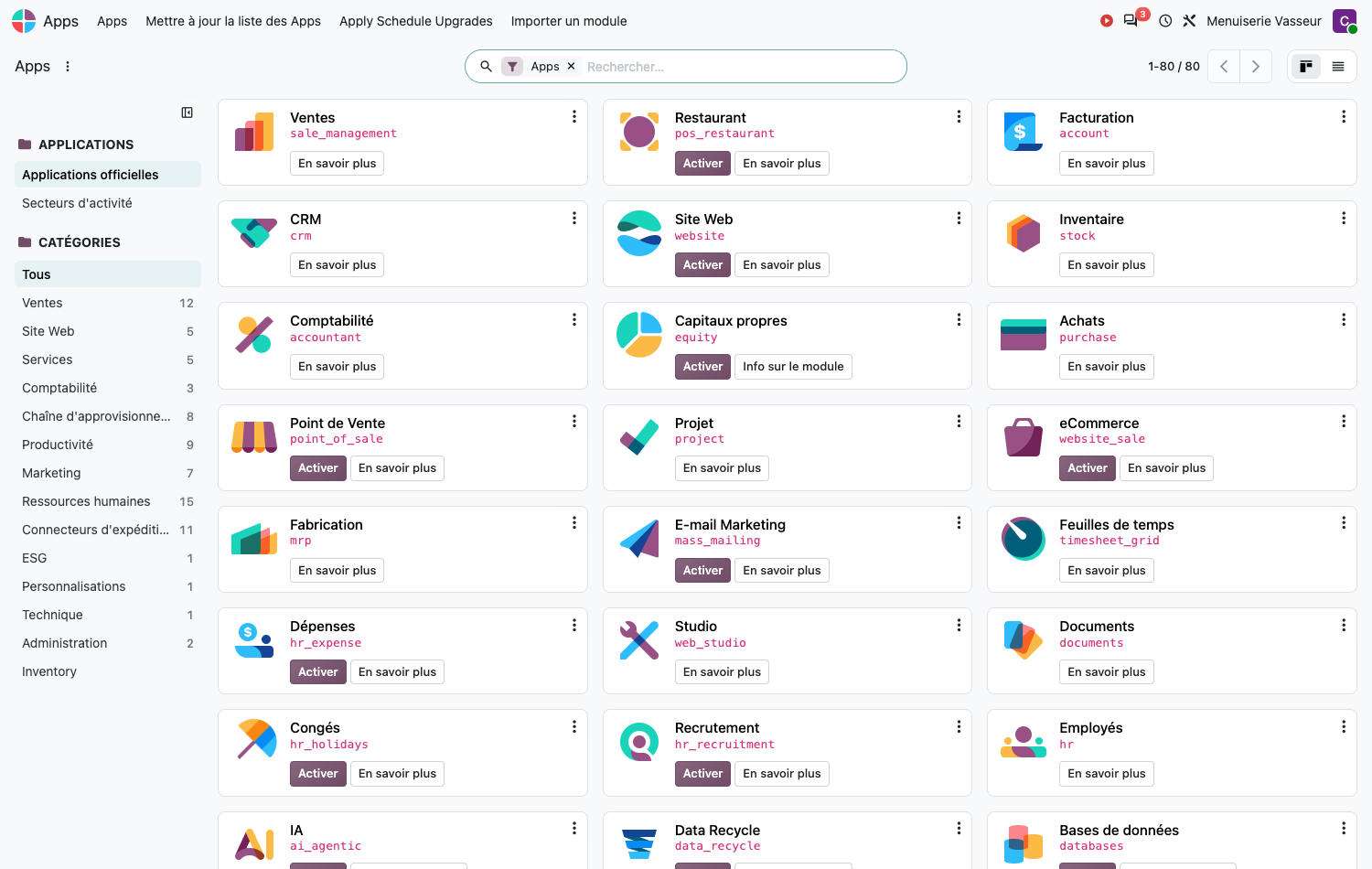
- Ouvrir Applications depuis le menu principal.
- Rechercher l'application souhaitée dans la barre de recherche.
- Cliquer sur Activer sur la vignette correspondante.
- Attendre la fin de l'installation : les dépendances techniques sont installées automatiquement.
Les applications couvertes par ce guide sont : CRM, Ventes, Achats, Inventaire, Fabrication, Comptabilité, Projet, Tableaux de bord.
Astuce
Installez d'abord les applications strictement nécessaires. Une application ajoutée plus tard s'intègre sans difficulté aux données existantes, alors qu'une application installée "au cas où" ajoute des menus et des champs qui alourdissent l'interface pour tout le monde.
Point d'attention
La désinstallation d'une application supprime ses données. Avant de désinstaller, vérifiez sur une copie de la base ce qui disparaît réellement.
Choisir la localisation fiscale
La localisation fiscale installe en une fois le plan comptable du pays, ses taxes, ses positions fiscales et ses états légaux. Elle conditionne tout le paramétrage comptable qui suivra.
- Vérifier que l'application Facturation est installée : la localisation fait partie du socle, l'extension comptable n'est pas nécessaire.
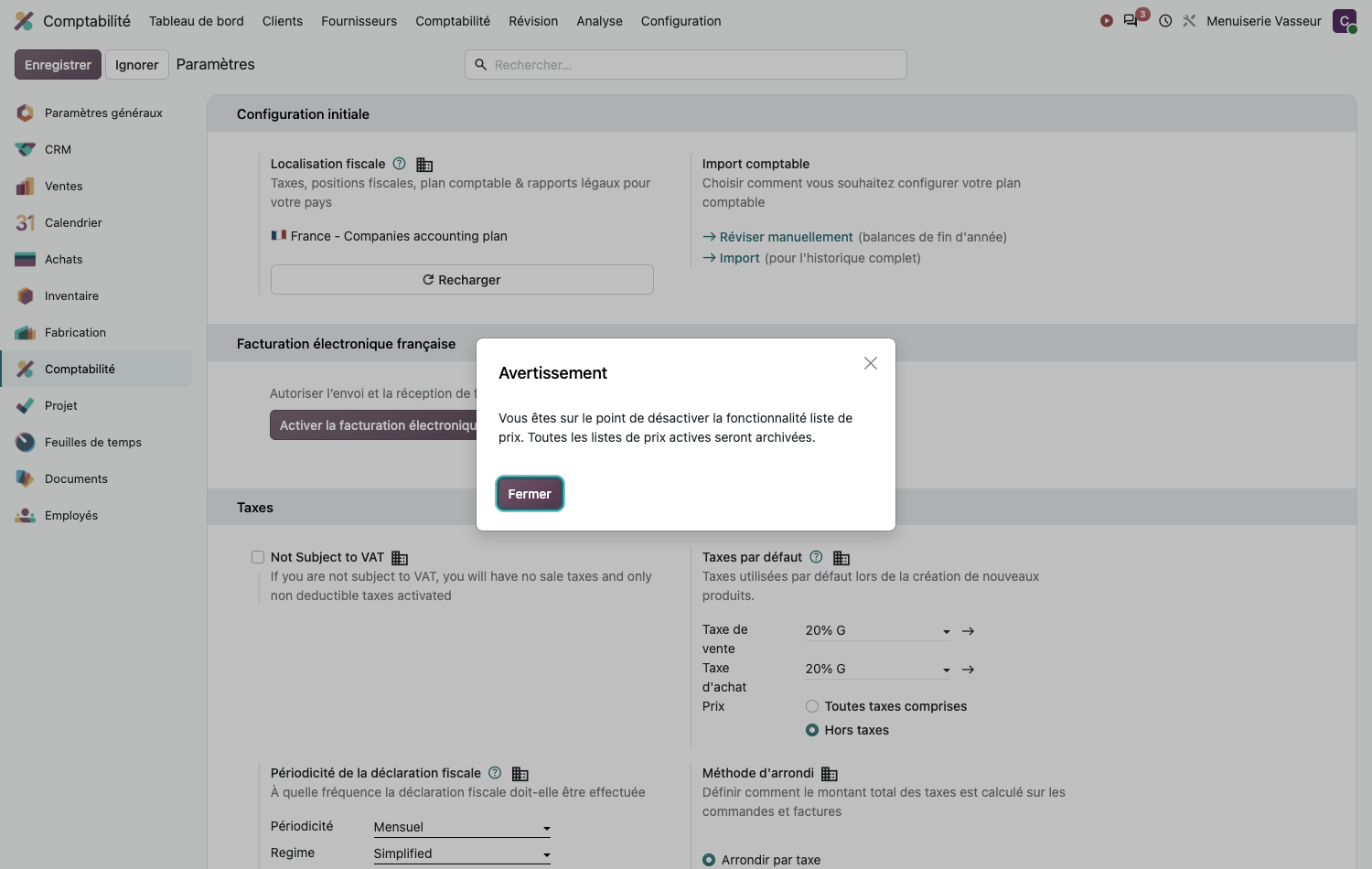
- Ouvrir Facturation › Configuration › Paramètres.
- Dans le bloc Configuration initiale, réglage Localisation fiscale, choisir le pack correspondant au pays d'exercice : pour la France, le pack français. Le champ n'a pas d'étiquette, il porte Pack comme texte d'invite.
- Enregistrer et laisser l'installation se terminer : elle crée plusieurs centaines de comptes et de taxes.
- Contrôler le résultat dans Facturation › Configuration › Comptabilité › Plan comptable.
Point d'attention
Ce champ devient non modifiable dès qu'une écriture comptable existe dans la base. Passé ce point, changer de localisation n'est plus une opération de paramétrage mais une reprise comptable complète. C'est le réglage à faire en premier, avant même la saisie du moindre devis.
Note
La localisation se choisit sur la société mère et s'applique à elle seule. Dans une structure multi-sociétés, chaque entité reçoit la localisation de son propre pays (voir la section 5.8).
Note
Le réglage suppose le rôle d'administrateur sur la comptabilité. Un utilisateur qui ne voit pas la section n'a pas ce niveau d'accès (voir le chapitre 6).
Créer les utilisateurs
Ajouter un utilisateur
- Ouvrir Paramètres › Utilisateurs & Sociétés › Utilisateurs.
- Cliquer sur Nouveau.
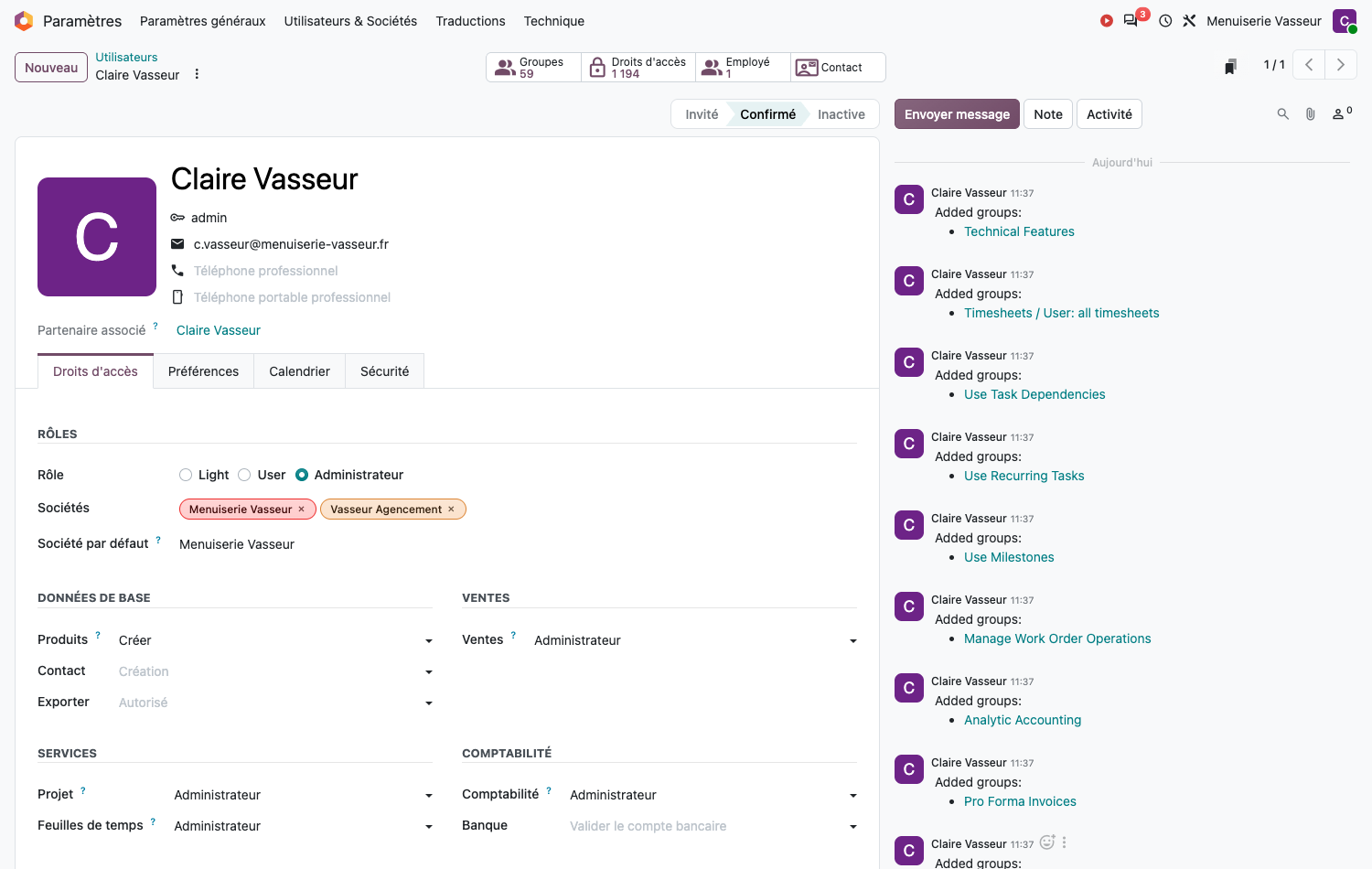
- Renseigner le Nom, puis l'adresse électronique dans le champ marqué de l'icône d'enveloppe : elle sert d'identifiant de connexion.
- Dans l'onglet Droits d'accès, choisir le Rôle : - Light : accès réduit. Retenir ce rôle ramène chaque domaine attribué à son niveau le plus restreint et retire ceux qui n'en proposent pas ; - Utilisateur : accès aux applications selon les droits accordés ci-dessous ; - Administrateur : accès complet à la configuration de la base.
- Toujours dans l'onglet Droits d'accès, définir pour chaque application le niveau d'accès attendu, application par application.
- Ouvrir l'onglet Préférences pour fixer la Langue et la signature de courriel, puis l'onglet Calendrier pour le Fuseau horaire.
- Enregistrer, puis cliquer sur Envoyer une invitation par e-mail : l'utilisateur définit lui-même son mot de passe depuis le lien reçu.
Note
Le rôle Administrateur donne accès aux réglages techniques de la base et à la gestion des autres utilisateurs. Il se réserve aux personnes qui administrent effectivement le système.
Aller au-delà des niveaux standards
Les niveaux proposés par domaine couvrent la très grande majorité des besoins. Certaines situations demandent un réglage plus fin : un responsable disposant de l'accès complet à une application, mais dont on souhaite restreindre une capacité précise.
Ce réglage est possible, mais il suppose de comprendre comment Odoo combine groupes, droits d'accès et règles : une intervention faite au jugé produit des effets à distance, souvent constatés bien plus tard. Le chapitre 6 expose ce fonctionnement, et sa section 6.1.7 donne les précautions à respecter avant toute modification.
Point d'attention
Accordez le minimum de droits nécessaires à chaque utilisateur. Étendre des droits plus tard est immédiat ; identifier après coup qui a pu modifier quoi ne l'est pas.
Donner un accès portail à un client ou un fournisseur
Le portail offre à un partenaire externe une vue limitée à ses propres documents : devis, commandes, factures, projets partagés. Il n'ouvre aucun accès à l'interface de gestion.
- Ouvrir la fiche du contact concerné depuis l'application Contacts.
- Cliquer sur Actions puis Donner accès au portail.
- Repérer la ligne du contact et vérifier l'adresse électronique proposée : une icône verte en regard confirme qu'elle est valide et disponible.
- Cliquer sur Donner l'accès sur cette ligne : une invitation est envoyée au contact.
Note
La même fenêtre permet de retirer l'accès (Révoquer l'accès) ou de renvoyer l'invitation à un contact qui ne l'aurait pas reçue (Réinviter).
Régler les paramètres généraux
- Ouvrir l'application Paramètres, volet Paramètres généraux.
- Parcourir les sections correspondant aux applications installées et activer les fonctionnalités souhaitées.
- Cliquer sur Enregistrer en haut de l'écran pour appliquer les modifications.
Point d'attention
Les options des paramètres généraux installent parfois des modules complémentaires. Le premier enregistrement après activation peut prendre quelques dizaines de secondes : ne pas recharger la page pendant l'opération.
Gérer plusieurs sociétés
Lorsque le groupe comporte plusieurs entités juridiques, chacune dispose de sa propre société dans la base : plan comptable, séquences de numérotation, documents et logo distincts.
- Ouvrir Paramètres › Utilisateurs & Sociétés › Sociétés et créer les sociétés nécessaires.
- Ouvrir Paramètres › Utilisateurs & Sociétés › Utilisateurs et sélectionner un utilisateur.
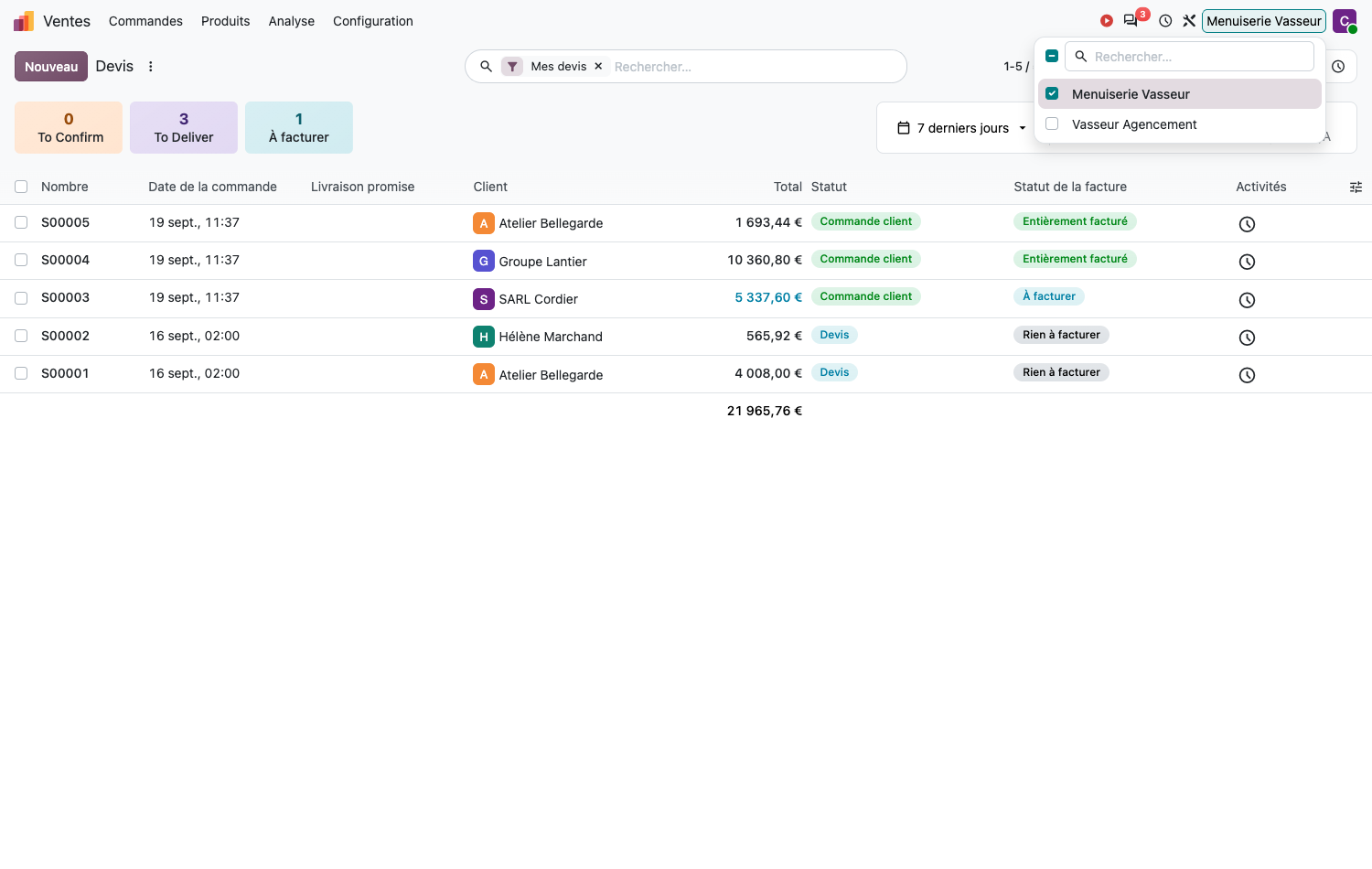
- Dans l'onglet Droits d'accès, renseigner les Sociétés auxquelles il a accès et la Société par défaut à l'ouverture de session.
Note
L'utilisateur bascule d'une société à l'autre, ou en active plusieurs simultanément, à l'aide du sélecteur situé dans la barre supérieure, à droite.
Points à vérifier avant d'ouvrir la base
Avant de passer à la configuration des modules métier, contrôler que :
- les informations de la société sont complètes et exactes, logo compris ;
- la devise et la localisation fiscale correspondent au pays d'exercice ;
- les applications nécessaires sont installées ;
- les utilisateurs clés sont créés, avec le rôle et les droits appropriés ;
- si le contexte l'exige, la structure multi-sociétés est en place.
Note
Une configuration initiale soignée évite des reprises de données coûteuses et facilite l'adoption du système par les équipes.